
Introdução
O Tradutor de Imagens por IA do Visual Paradigm Online é uma ferramenta de ponta que utiliza reconhecimento de imagem por IA e Reconhecimento Óptico de Caracteres (OCR) para detectar e traduzir texto dentro de imagens, preservando o layout e o design originais. No entanto, as traduções automatizadas podem ocasionalmente omitir texto ou gerar resultados imprecisos, exigindo intervenção manual. Este tutorial oferece um guia detalhado sobre como reconhecer manualmente texto não traduzido ou traduzido incorretamente e corrigi-lo usando as funções de edição da ferramenta para garantir uma saída profissional e precisa.
Pré-requisitos
-
Acesso ao Tradutor de Imagens por IA do Visual Paradigm Online no site Visual Paradigm Online.
-
Uma imagem contendo texto (por exemplo, JPG, PNG ou PDF digitalizado) para traduzir.
-
Conhecimento básico da interface da ferramenta para selecionar e editar texto.
Guia Passo a Passo
Passo 1: Realizar a Tradução Inicial
-
Carregar a Imagem: Navegue até o Tradutor de Imagens por IA do Visual Paradigm Online e carregue sua imagem.
-
Selecionar Idioma de Destino: Escolha entre mais de 40 idiomas suportados para traduzir o texto.
-
Iniciar Tradução: Clique no botão “Traduzir” para permitir que a IA processe a imagem e gere o texto traduzido sobreposto ao layout original.
Passo 2: Revisar a Imagem Traduzida
-
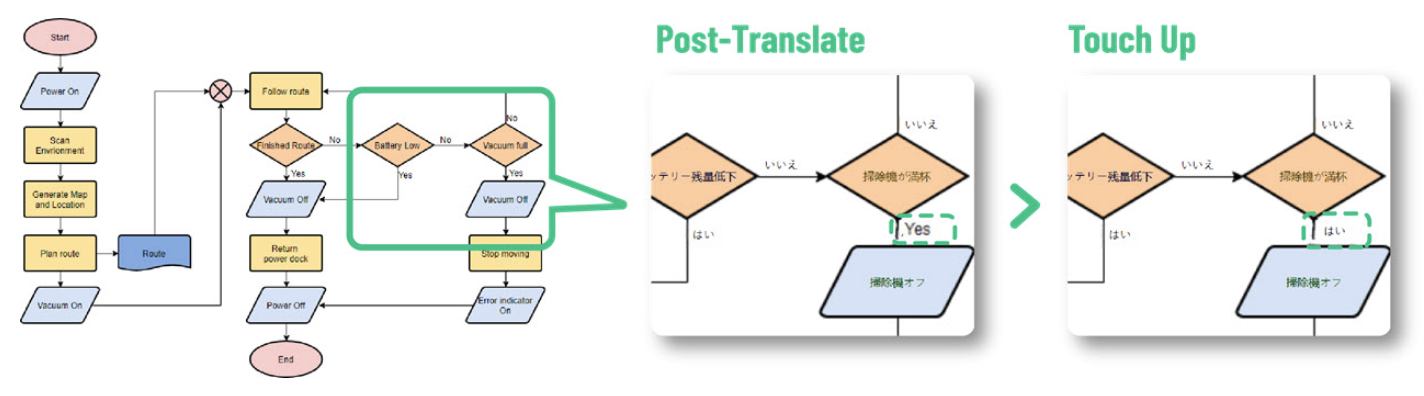
Inspeção Visual: Examine cuidadosamente a imagem traduzida para identificar qualquer texto que permaneça no idioma original ou pareça mal traduzido. Procure por:
-
Texto no idioma original que não foi traduzido.
-
Traduções incorretas que alteram o significado ou o contexto.
-
Problemas de gramática ou formatação no texto traduzido.
-
-
Usar Recursos de Zoom: Utilize as funções de zoom e panorâmica da ferramenta para inspecionar áreas de texto pequenas ou de difícil leitura, garantindo que nenhum texto não traduzido seja omitido.
Passo 3: Selecionar e Traduzir Manualmente o Texto Não Traduzido
-
Selecionar Áreas de Texto: Use a função de seleção da ferramenta para destacar blocos de texto específicos ou regiões que não foram traduzidos corretamente. Dependendo da interface, você pode:
-
Clicar em blocos de texto individuais para selecioná-los.
-
Arrastar para selecionar uma região que contenha múltiplos elementos de texto.
-
-
Re-traduzir ou Inserir Manualmente:
-
Retraduzir: Se a IA ignorou o texto, selecione a área e execute novamente a tradução para essa região específica.
-
Entrada Manual: Para texto que a IA não consegue traduzir com precisão, insira manualmente a tradução correta usando as ferramentas de edição fornecidas.
-
-
Verificar Precisão: Garanta que o texto recém-traduzido ou inserido manualmente esteja alinhado com o significado e o contexto pretendidos.
Etapa 4: Ajuste Fino e Edição do Texto Traduzido
-
Ajustar Propriedades do Texto: Após corrigir o texto não traduzido, ajuste o visual para corresponder ao design original:
-
Fonte e Tamanho: Ajuste o estilo e o tamanho da fonte para garantir consistência com outros elementos de texto.
-
Cor: Modifique a cor do texto para manter o contraste e a legibilidade em relação ao fundo.
-
Posição: Reorganize o texto para alinhar com o layout original, especialmente para designs estruturados como gráficos ou rótulos.
-
-
Mesclar Blocos de Texto Divididos: Se o processo de tradução dividiu uma única frase em vários blocos, selecione os blocos afetados e use o recurso “Mesclar Blocos” para combiná-los em uma única unidade coesa.
-
Garantir Consistência da Marca: Para materiais profissionais ou de marca, garanta que o texto editado esteja alinhado com o tom, estilo e diretrizes visuais da sua marca.
Etapa 5: Reverter Alterações, se Necessário
-
Desfazer Edições: Se as edições manuais ou retraduzidas não atenderem às expectativas, use o recurso “Reverter Texto Traduzido” para restaurar o texto original.
-
Experimente com Segurança: Este recurso permite que você teste diferentes traduções ou edições sem alterar permanentemente a imagem, proporcionando flexibilidade durante o processo de correção.
Etapa 6: Revisão Final e Exportação
-
Realizar uma Verificação Final: Revise a imagem inteira para confirmar que todo o texto foi traduzido corretamente e formatado adequadamente. Preste atenção ao:
-
Qualquer texto não traduzido restante.
-
Problemas de alinhamento e espaçamento.
-
Consistência na fonte, tamanho e cor em toda a imagem.
-
-
Exportar a imagem: Uma vez satisfeito, exporte a imagem final no formato de sua preferência (JPG, PNG ou WebP) para uso em aplicações digitais ou impressas.
Dicas para reconhecimento manual eficaz
-
Aumente o zoom para maior clareza: Use a função de zoom da ferramenta para inspecionar de perto áreas de texto pequenas ou intrincadas, especialmente em imagens complexas como infográficos ou diagramas.
-
Organize imagens multilíngues: Para imagens contendo vários idiomas ou texto misto, traduza e revise um idioma ou seção por vez para evitar confusão.
-
Aproveite os indicadores: Se a ferramenta fornecer indicadores visuais (por exemplo, destaques ou marcadores) para texto traduzido versus não traduzido, use-os para identificar rapidamente as áreas que precisam de atenção.
-
Organize projetos complexos: Para projetos grandes com várias imagens, organize os arquivos com nomes claros (por exemplo, “2025-06-24-menu-frances.jpg”) para simplificar o processo de revisão.
-
Teste a legibilidade: Visualize a imagem em diferentes dispositivos para garantir que o texto traduzido seja legível e visualmente atraente.
Casos de uso comuns
-
Materiais promocionais multilíngues: Corrija o texto não traduzido em pôsteres ou folhetos para garantir que eles ressoem com públicos globais.
-
Conteúdo educacional: Corrija traduções erradas em infográficos ou materiais de estudo para manter a clareza para os estudantes.
-
Viagens e turismo: Traduza placas ou menus com precisão para melhorar a compreensão dos viajantes.
-
Documentos comerciais: Garanta que contratos, manuais ou sinalizações estejam totalmente traduzidos para uso profissional.
Limitações e considerações
-
Qualidade da imagem: Baixa resolução de imagem (abaixo de 300 dpi) pode levar a erros de OCR, tornando mais difícil detectar o texto com precisão. Garanta imagens de alta qualidade para obter os melhores resultados.
-
Layouts complexos: Imagens com texto sobreposto ou designs intrincados podem exigir mais intervenção manual para corrigir o texto não traduzido.
-
Limitações da ferramenta: Se a ferramenta não tiver indicadores específicos para texto não traduzido, confie na inspeção visual, o que pode ser demorado para imagens grandes.
Conclusão
Reconhecer e corrigir manualmente texto não traduzido com o Tradutor de Imagens por IA do Visual Paradigm Online garante que suas imagens traduzidas sejam precisas, profissionais e visualmente coesas. Seguindo os passos descritos—revisar a imagem, selecionar o texto não traduzido, editar e exportar—você pode resolver qualquer erro de tradução de forma eficaz. As funcionalidades da ferramenta, como seleção de texto, fusão de blocos e reversão de alterações, proporcionam a flexibilidade necessária para obter resultados de alta qualidade. Para instruções mais detalhadas e atualizadas, consulte a documentação oficial no Visual Paradigm Online.
Tabela Resumo das Principais Funcionalidades
|
Funcionalidade |
Descrição |
|---|---|
|
Seleção Manual de Texto |
Permite aos usuários destacar áreas específicas de texto para retradução ou entrada manual. |
|
Opção de Retradução |
Reexecuta a tradução por IA no texto selecionado para corrigir traduções omitidas ou incorretas. |
|
Entrada Manual de Texto |
Insira traduções corretas manualmente para o texto que a IA não consegue processar. |
|
Fusão de Blocos |
Combina blocos de texto divididos em uma única unidade para melhor legibilidade. |
|
Reverter Texto Traduzido |
Restaura o texto original se as edições manuais ou retraduções não forem satisfatórias. |
|
Opções de Exportação |
Salve a imagem final nos formatos JPG, PNG ou WebP para diversos casos de uso. |
- Página oficial do Tradutor de Imagens por IA do Visual Paradigm Online
- Site principal do Visual Paradigm Online Productivity Suite
- Artigo de notícias do Visual Paradigm sobre o lançamento do Tradutor de Imagens por IA
- Página de aplicação do Tradutor de Imagens do Visual Paradigm
- Postagem de blog da Cybermedian sobre a experiência do usuário com o Tradutor de Imagens por IA
- Página de demonstração do Tradutor de Imagens por IA do Visual Paradigm
- Tutorial do Blog do Visual Paradigm sobre tradução de imagens digitalizadas
- Tutorial do Visualize AI sobre o uso do Tradutor de Imagens por IA
- Postagem do Blog do Visual Paradigm sobre edição de texto traduzido