
Este tutorial orienta você sobre como usar o Tradutor de Imagens com IA do Visual Paradigm Online para resolver o problema de texto dividido em imagens traduzidas e personalizar a saída para um resultado refinado e profissional. O Tradutor de Imagens com IA é uma ferramenta poderosa para traduzir textos dentro de imagens, mas às vezes o processo de tradução divide frases ou sentenças em vários blocos de texto, prejudicando a legibilidade e o design. Este tutorial mostrará como usar o Mesclar Texto Dividido recurso e aplicar personalizações adicionais para garantir um resultado coeso e visualmente agradável.
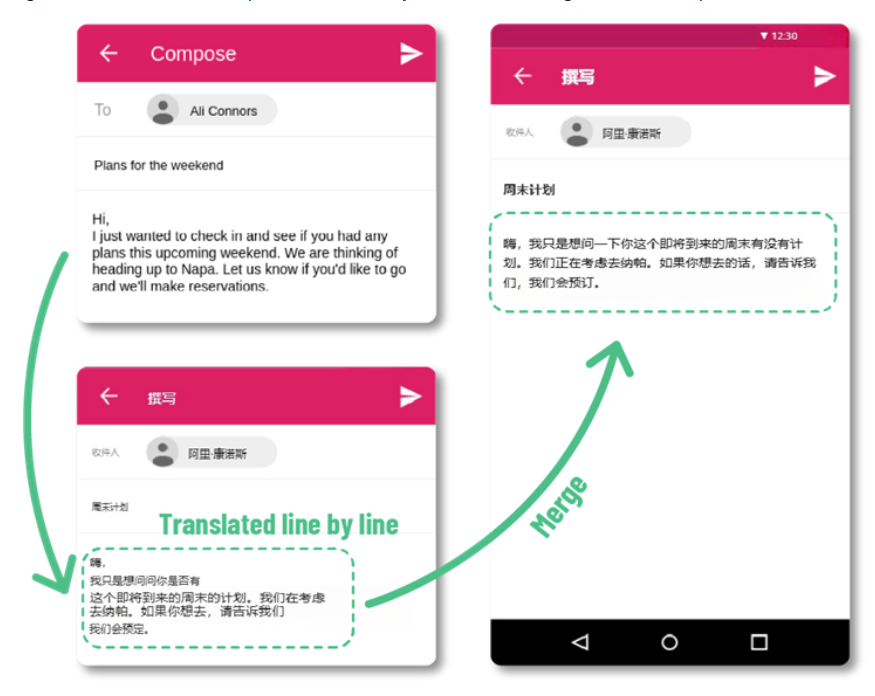
Compreendendo o Problema: Texto Dividido em Imagens Traduzidas. Ao usar o Tradutor de Imagens com IA do Visual Paradigm Online, a ferramenta pode detectar uma única frase ou sentença como vários blocos de texto separados. Isso pode acontecer devido a variações na fonte, espaçamento ou layout na imagem original. Como resultado, o texto traduzido aparece fragmentado, interrompendo o fluxo natural.
- A legibilidade é comprometida, tornando mais difícil para os espectadores acompanhar.
- O design parece desequilibrado, com texto mal alinhado ou com formatação inconsistente.
- Ajustar e reposicionar blocos de texto divididos exige esforço adicional.
Por exemplo, um título como ‘Bem-vindo ao Nosso Evento’ pode ser dividido em ‘Bem-vindo’, ‘ao Nosso’ e ‘Evento’, criando vários pequenos blocos de texto que são difíceis de gerenciar. Essa fragmentação afeta tanto o aspecto visual quanto a facilidade de edição da imagem traduzida.
Solução: Recurso Mesclar Texto Dividido
O Mesclar Texto Dividido recurso no Tradutor de Imagens com IA do Visual Paradigm Online permite combinar esses blocos de texto fragmentados em uma única unidade coesa. Isso garante:
-
Estrutura da sentença restaurada para melhor legibilidade.
-
Formatação e alinhamento consistentes.
-
Reposição, redimensionamento e estilização mais fáceis do texto.
Ao mesclar o texto dividido e aplicar personalizações adicionais, você pode criar uma imagem traduzida profissional e visualmente equilibrada.
Guia Passo a Passo para Mesclar Texto Dividido
Siga estas etapas para mesclar blocos de texto divididos e fazer ajustes básicos no Tradutor de Imagens com IA do Visual Paradigm Online:
Etapa 1: Carregar e Traduzir a Imagem
-
Abra o Visual Paradigm Online e navegue até a ferramenta Tradutor de Imagens com IA.
-
Carregue a imagem que contém o texto que deseja traduzir.
-
Selecione o idioma de destino e deixe a IA processar a imagem. O texto traduzido aparecerá sobreposta à imagem.
Etapa 2: Identificar Blocos de Texto Divididos
-
Revise a imagem traduzida em busca de texto que pareça fragmentado. Por exemplo, uma única sentença pode ser dividida em vários blocos.
-
Aumente o zoom, se necessário, para confirmar quais blocos de texto pertencem à mesma frase ou sentença.
Etapa 3: Mesclar Blocos de Texto Divididos
-
Selecione os Blocos de Texto Divididos:
-
Clique e arraste para selecionar todos os blocos de texto que devem ser mesclados (por exemplo, os fragmentos de uma única sentença).
-
Alternativamente, segure a tecla Ctrl (ou Cmd na Mac) e clique em cada bloco de texto individualmente.
-
-
Mesclar os Blocos:
-
Localize o botão Mesclar Blocos no topo da interface.
-
Clique em Mesclar Blocos para combinar os blocos de texto selecionados em uma única unidade.
-
-
Verifique se o texto mesclado agora aparece como uma única frase ou expressão coesa.
Etapa 4: Fazer Ajustes Adicionais
Após mesclar, você pode precisar ajustar o texto para garantir consistência e alinhamento. Use as seguintes ferramentas:
-
Unificar Tamanho do Texto:
-
Selecione o bloco de texto mesclado e outros blocos de texto relacionados na mesma categoria (por exemplo, texto principal ou títulos).
-
Clique em Definir como Tamanho Igual para garantir o mesmo tamanho de fonte em todos os blocos selecionados.
-
-
Alinhar Blocos de Texto:
-
Selecione o bloco de texto mesclado e quaisquer outros blocos relevantes.
-
Use a opção Alinhar Blocos Selecionados à Esquerda para alinhamento padrão de texto, ou escolha Alinhar ao Centro para texto abaixo de ícones ou em layouts centralizados.
-
-
Títulos em negrito:
-
Para títulos de página ou títulos de e-mail, selecione o texto e aplique a opção Negrito de formatação para destacá-los.
-
Etapa 5: Salvar e Exportar
-
Depois de satisfeito com o texto mesclado e os ajustes, salve seu trabalho no Visual Paradigm Online.
-
Exporte a imagem traduzida no formato preferido (por exemplo, PNG, JPEG) para compartilhamento ou uso posterior.
Personalizando o texto traduzido para uma aparência refinada
Para melhorar o aspecto visual e a legibilidade da sua imagem traduzida, aplique estas técnicas de personalização após mesclar o texto dividido.
Edite o tamanho do texto para consistência
Tamanhos de texto inconsistentes podem tornar um design parecer bagunçado ou pouco profissional. Para criar um layout equilibrado:
-
Identifique blocos de texto na mesma categoria (por exemplo, texto principal, subtítulos ou títulos).
-
Selecione esses blocos e use a função Definir para o mesmo tamanho para aplicar um tamanho de fonte uniforme.
-
Ajuste o tamanho com base no tipo de conteúdo:
-
Texto principal: Use um tamanho padrão (por exemplo, 12–14 pt) para melhor legibilidade.
-
Títulos/cabeçalhos: Use um tamanho ligeiramente maior (por exemplo, 16–20 pt) para enfatizar a importância.
-
Isso garante uma aparência coesa e profissional em toda a imagem.
Ajuste o estilo e a cor da fonte
O estilo e a cor da fonte devem complementar o design original e garantir legibilidade:
-
Escolha uma fonte apropriada:
-
Escolha uma fonte que combine com a tonalidade da imagem (por exemplo, sem serifa para designs modernos, serif para documentos formais).
-
Certifique-se de que a fonte seja legível e se integre naturalmente à estética da imagem.
-
-
Ajuste a cor da fonte:
-
Escolha uma cor que contrasta bem com o fundo (por exemplo, texto escuro em fundos claros, texto claro em fundos escuros).
-
Use a ferramenta de seleção de cor no Visual Paradigm Online para combinar ou complementar a paleta de cores do design original.
-
-
Teste a legibilidade visualizando a imagem em diferentes condições de iluminação ou em diferentes dispositivos.
Reorganize o texto para melhor alinhamento
Texto mal alinhado pode interromper o fluxo de designs estruturados como gráficos, diagramas ou rótulos. Para reorganizar o texto:
-
Selecione o bloco de texto mesclado e arraste-o para alinhar com outros elementos da imagem.
-
Use as ferramentas de alinhamento (por exemplo, Alinhar à Esquerda, Alinhar ao Centro) para garantir um posicionamento preciso.
-
Verifique se o texto não se sobrepõe a outros elementos ou parece entupido.
Um alinhamento adequado preserva a integridade do layout original e melhora a legibilidade.
Dicas Adicionais para Resultados Profissionais
Para aprimorar ainda mais suas imagens traduzidas, considere estas melhores práticas:
-
Visualize com Frequência: Visualize regularmente a imagem para garantir que o texto traduzido se integre perfeitamente ao design.
-
Teste em Diferentes Dispositivos: Verifique como a imagem traduzida aparece em diferentes telas (por exemplo, móvel, desktop) para garantir legibilidade consistente.
-
Mantenha a Consistência do Design: Use fontes, cores e tamanhos que estejam alinhados com o estilo da imagem original para preservar sua estética.
-
Use o Negrito com Moderação: Reserve o formato em negrito para títulos ou pontos-chave para evitar sobrecarregar o design.
-
Salve Versões Incrementais: Salve várias versões do seu projeto para voltar a estágios anteriores, se necessário.
Conclusão
O tradutor de imagens com IA do Visual Paradigm Online simplifica o processo de tradução de texto em imagens, mas blocos de texto divididos podem interromper o design e a legibilidade. Ao usar o recurso Mesclar Texto Divididoe aplicando personalizações como tamanhos de texto unificados, estilos de fonte adequados e alinhamento preciso, você pode criar imagens traduzidas refinadas e profissionais. Este tutorial fornece um guia abrangente para mesclar textos divididos e ajustar a saída, garantindo que seu conteúdo traduzido seja visualmente atraente e fácil de ler.
Para mais recursos avançados ou suporte, explore a documentação ou o centro de ajuda do Visual Paradigm Online.
- Página oficial do Visual Paradigm Online AI Image Translator
- Site principal do Visual Paradigm Online Productivity Suite
- Artigo de notícias do Visual Paradigm sobre o lançamento do AI Image Translator
- Página do aplicativo Visual Paradigm Image Translator
- Post no blog do Cybermedian sobre a experiência do usuário com o AI Image Translator
- Página de demonstração do Visual Paradigm AI Image Translator
- Tutorial do Blog do Visual Paradigm sobre a tradução de imagens escaneadas
- Tutorial do Visualize AI sobre como usar o AI Image Translator
- Post no blog do Visual Paradigm sobre a edição de texto traduzido