
はじめに
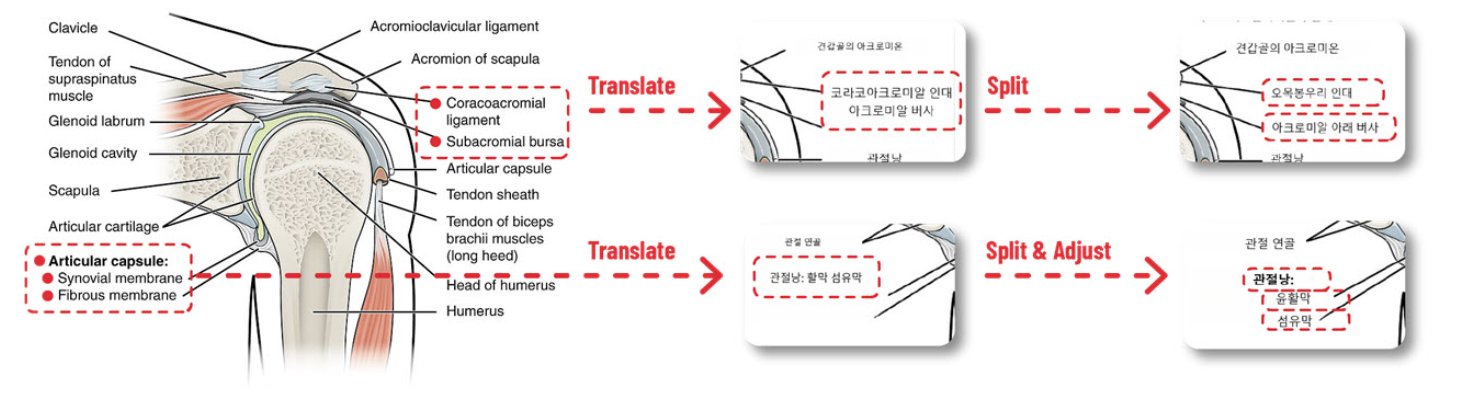
Visual Paradigm OnlineのAI画像翻訳機能は、AI画像認識および光学文字認識(OCR)を活用して、元のレイアウトを保持したまま画像内のテキストを翻訳する高度なツールです。ただし、翻訳プロセス中、AIが複数のテキスト要素(例:文、フレーズ、リスト項目など)を1つのテキストブロックに結合してしまう場合があり、読みにくさや編集の困難さを引き起こすことがあります。『結合されたテキストの分割』機能により、ユーザーはこれらの結合されたブロックをより小さな独立した単位に分割でき、翻訳されたコンテンツが明確で構造的であり、元のデザインと整合していることを保証できます。
このチュートリアルは、Visual Paradigm OnlineのAI画像翻訳機能に関する信頼できる情報源からまとめた、『結合されたテキストの分割』機能の詳細なステップバイステップガイドです。https://ai.visual-paradigm.com/ai-image-translator/tips-and-tricks/split-merged-text に記載された特定の記事に直接アクセスできなかったため、代替情報源に基づいて作成されています。本チュートリアルは、多言語ドキュメント、インフォグラフィック、教育用資料など、プロフェッショナルまたは個人のプロジェクトで翻訳画像を向上させたいユーザーを対象としています。
事前準備
-
Visual Paradigm OnlineのAI画像翻訳機能へのアクセス。
-
翻訳するテキストを含む画像(例:JPG、PNG、スキャンされたPDFなど)。
-
テキストブロックの選択および編集に使用するツールのインターフェースの基本的な操作方法の理解。
結合されたテキストの分割機能を使用するタイミング
結合されたテキストの分割機能は以下の状況で役立ちます:
-
誤った結合AIが複数の文、フレーズ、またはリスト項目を1つのブロックに結合しており、個別に読んだり編集したりするのが困難な状態です。
-
構造上の問題元のテキストには明確な改行や構造(例:リスト、メニュー、段落など)があったが、翻訳後に1つのブロックに結合され、レイアウトが崩れています。
-
フォーマットの要件結合されたテキストの異なる部分には、異なるスタイル、配置、または配置方向が必要であり、分割後にのみ実現可能です。
結合されたテキストを分割するためのステップバイステップガイド
ステップ1:画像のアップロードと翻訳
-
Visual Paradigm OnlineのAI画像翻訳機能に移動します。
-
アップロードボタンをクリックするか、ファイルをドラッグアンドドロップして画像をアップロードします。対応フォーマットにはJPG、PNG、スキャンされたPDFが含まれます。
-
40以上の利用可能な言語から翻訳先言語を選択します(例:英語、スペイン語、中国語など)。
-
『翻訳』ボタンをクリックしてAI処理を開始します。この処理ではOCRおよび画像認識技術を用いて、画像内のテキストを検出し翻訳します。
-
翻訳が完了するまで待ち、翻訳されたテキストが元の画像上に重ねて表示されます。
ステップ2:結合されたテキストブロックの特定
-
翻訳された画像を慎重に確認し、誤って結合されたテキストブロックを特定します。
-
1つのブロック内で複数の文、フレーズ、またはリスト項目をまたいでいるテキストを確認します。
-
元のレイアウトに基づいて分けるべきテキスト(例:メニューの項目、ガイドの手順、詩の行など)を確認します。
-
-
ズームやパンツールを使用して、小さなまたは複雑なテキスト領域を確認し、結合されたブロックを逃がさないようにします。
ステップ3:結合されたテキストブロックの選択
-
分割したいテキストブロックをクリックして強調表示します。ツールは複数選択(例:ShiftまたはCtrlキーを押しながら)をサポートする場合がありますが、分割作業では通常、1つのブロックずつ処理します。
-
ブロックを選択しにくい場合は、ズームレベルを調整するか、選択ツールを使用してマージされたテキストを正確にターゲットしてください。
ステップ4:テキストブロックを分割する
-
テキストブロックが強調表示されている状態で、「マージされたブロックを分割」オプションを検索してください。これは次のいずれかの形で表示される場合があります:
-
ツールバーにある「分割」または「マージされたブロックを分割」とラベル付けされたボタン。
-
コンテキストメニュー内のオプション(選択したブロックを右クリックすることでアクセス可能)。
-
-
「マージされたブロックを分割」をクリックして、選択したテキストブロックをより小さな独立したブロックに分割してください。
-
AIは自動的に論理的な分割ポイント(例:文の境界、行の改行、句読点など)を決定します。場合によっては、手動で分割ポイントを指定することもできます。
-
重要な注意点:分割後、AIが各新しいテキストブロックを個別に再翻訳して正確性を確保する場合があります。翻訳内容が意図した意味と一致しているか確認してください。
ステップ5:分割されたテキストブロックを調整する
-
各新しいテキストブロックを元のレイアウトに合わせて再配置してください。手動でブロックをドラッグするか、正確な配置のために整列ツールを使用してください。
-
デザインに合わせて必要に応じてブロックのサイズを調整し、他の要素と重複しないようにしてください。
-
整列オプション(例:「左揃え」、「中央揃え」、「右揃え」)を使用して、リストやチャート、図表などにおいても構造的な外観を維持してください。
ステップ6:外観を微調整する
-
各テキストブロックのプロパティを元のデザインに合わせて調整してください:
-
フォントスタイル:画像の美学と調和するフォントを選択してください(例:モダンなデザインには無衬線体、フォーマルな文書には活字体)。
-
フォントサイズ:類似したテキストタイプ間で一貫性を確保してください(例:本文は12~14pt、見出しは16~20pt)。
-
色:可読性を確保するために、背景と十分にコントラストのある色を選択してください。
-
-
太字や斜体などの追加フォーマットを適用して、特定のテキストを強調してください(例:見出しには太字を使用)。
-
分割されたテキストブロックがコンテンツの可読性と流れを維持していることを確認してください。特に構造化されたまたは説明用の資料において重要です。
ステップ7:保存とエクスポート
-
すべてのテキストブロックが正しく分割され、翻訳され、フォーマットされているかを最終確認してください。
-
編集内容を保存するために、Visual Paradigm Onlineに作業を保存してください。
-
デジタルまたは印刷用途に使用するため、希望の形式(JPG、PNG、WebP)で最終画像をエクスポートしてください。
ヒントとベストプラクティス
-
頻繁にプレビューする:テキストブロックを分割した後は、画像をプレビューして、変更内容が元のデザインの意図と一致し、可読性が維持されているか確認してください。
-
再翻訳の確認: AIが分割されたブロックを再翻訳する可能性があるため、新しい翻訳の正確性と文脈を確認してください。
-
アライメントツールの利用: チャート、メニュー、図表などの構造化されたデザインで、テキストブロックを整然と配置するためにアライメント機能を活用してください。
-
分割の試行: 分割ポイントが不明な場合は、異なる設定を試してみてください。必要に応じて「元に戻す」機能を使って変更を元に戻してください。
-
多言語画像を段階的に処理: 複数の言語を含む画像の場合は、1つの言語ごとに翻訳と分割を順次行い、混乱を避けてください。
-
複雑なプロジェクトの整理: 複数の画像を含む大きなプロジェクトの場合は、明確なファイル名(例:「2025-06-24-menu-french.jpg」)を使用して、編集プロセスをスムーズにします。
一般的な使用例
-
多言語メニュー: 合体したメニュー項目を分割して、各料理やカテゴリが明確に分離されていることを確認してください。
-
教材: ガイドやマニュアルの明確さのために、合体した手順や指示を個別のブロックに分割してください。
-
インフォグラフィック: チャートや図表内の合体したテキスト要素を分離して、意図された構造を維持してください。
-
詩や格言: 合体したテキスト行を分割して、元のフォーマットとリズムを保持してください。
制限事項と考慮点
-
画像品質: 低解像度の画像(300 dpi未満)はOCRエラーを引き起こす可能性があり、誤った結合や分割を招くことがあります。最良の結果を得るためには高品質な画像を使用してください。
-
複雑なレイアウト: テキストが重なっている、または複雑なデザインを含む画像は、分割後にさらに手動での調整が必要になる場合があります。
-
再翻訳の正確性: AIによる分割ブロックの再翻訳は、まれに誤りを生じる可能性があるため、手動での確認が必要です。
-
ツールインターフェース: 「合体したブロックを分割」オプションがすぐに表示されない場合は、ツールバー、コンテキストメニュー、またはヘルプドキュメントを確認してガイドラインを参照してください。
なぜ「合体したテキストを分割」機能を使うのか?
-
読みやすさの向上:結合されたテキストを分割することで、各文、フレーズ、またはリスト項目が明確で読みやすくになります。
-
デザインの整合性の維持:元の画像の構造に合わせてレイアウトを調整でき、その美的および機能的役割を維持できます。
-
編集性の向上:テキストブロックを分離することで、コンテンツの異なる部分に個別のフォーマット、スタイル、配置を適用しやすくなります。
主な機能の要約表
|
機能 |
説明 |
|---|---|
|
結合されたテキストブロックの分割 |
単一のテキストブロックを論理的なポイントでより小さな独立したブロックに分割します。 |
|
再翻訳 |
分割されたブロックを自動的に再翻訳し、正確性を確保します。 |
|
配置ツール |
分割されたブロックを左揃え、中央揃え、右揃えにして、構造的なレイアウトを実現します。 |
|
テキストのカスタマイズ |
フォント、サイズ、色、スタイルを元のデザインに合わせて調整します。 |
|
変更の元に戻す |
テキストの分割や編集が不満足な場合、元のテキストを復元します。 |
|
エクスポートオプション |
最終的な画像をJPG、PNG、またはWebP形式で保存します。 |
結論
Visual Paradigm OnlineのAI画像翻訳ツールにおける『結合されたテキストの分割』機能は、誤って結合されたテキストブロックをより小さく管理しやすい単位に分割することで、翻訳画像の品質を向上させる力をユーザーに与えます。以下の手順に従って—画像のアップロード、結合されたブロックの特定、分割、出力の微調整—正確で読みやすく、視覚的に魅力的な翻訳画像を作成できます。この機能は、多言語プロジェクトや教育用資料、レイアウトの整合性が重要な構造的なデザインにおいて特に価値があります。
最も詳細で最新の手順については、Visual Paradigm Onlineの公式ドキュメントまたはVisual Paradigmブログの関連チュートリアルをご覧ください。
- Visual Paradigm Online AI画像翻訳ツール公式ページ
- Visual Paradigm Online プロダクティビティスイート公式サイト
- AI画像翻訳ツールのリリースに関するVisual Paradigmニュース記事
- Visual Paradigm画像翻訳アプリケーションページ
- AI画像翻訳ツールのユーザーエクスペリエンスに関するCybermedianブログ投稿
- Visual Paradigm AI画像翻訳ツールデモ展示ページ
- スキャン画像の翻訳に関するVisual Paradigmブログチュートリアル
- AI画像翻訳ツールの使い方に関するVisualize AIのチュートリアル
- 翻訳されたテキストの編集に関するVisual Paradigmのブログ投稿