
はじめに
Visual Paradigm OnlineのAI画像翻訳機能は、AI画像認識および光学文字認識(OCR)を活用して、元のレイアウトやデザインを保持したまま画像内のテキストを検出し翻訳する最先端のツールです。ただし、自動翻訳ではテキストが見逃される場合や、正確でない結果が出ることがあり、手動での対応が必要になる場合があります。このチュートリアルでは、翻訳されていない、または誤って翻訳されたテキストを手動で識別し、ツールの編集機能を活用して修正する方法を詳しく説明し、プロフェッショナルで正確な出力を確保します。
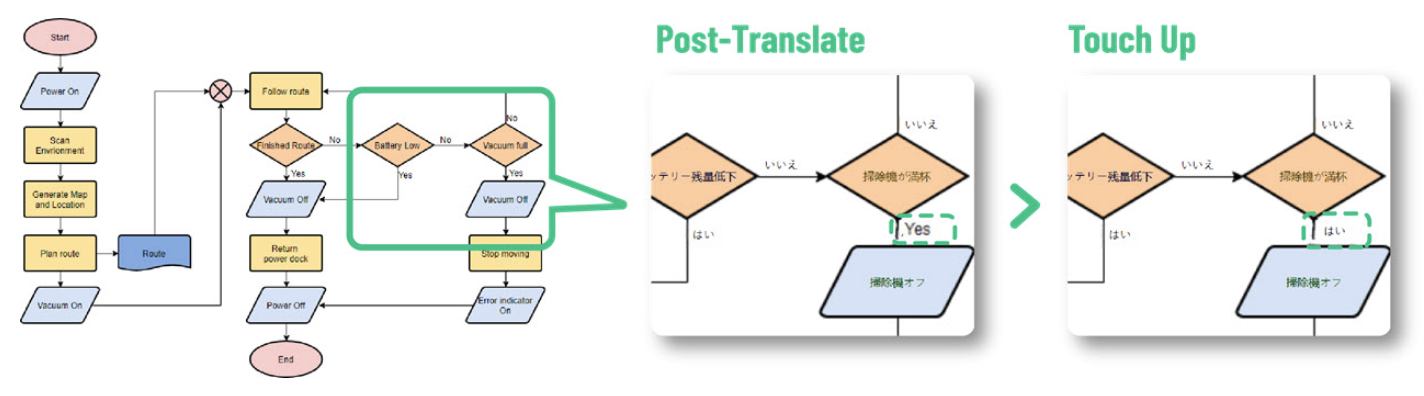
事前準備
-
Visual Paradigm Onlineにて、AI画像翻訳機能へのアクセス
-
翻訳するテキストを含む画像(例:JPG、PNG、スキャンされたPDFなど)
-
ツールのインターフェースを用いたテキストの選択および編集に関する基本的な知識
手順ガイド
ステップ1:初期翻訳の実行
-
画像のアップロードVisual Paradigm OnlineのAI画像翻訳機能に移動し、画像をアップロードします。
-
対象言語の選択40以上の対応言語から翻訳する言語を選択します。
-
翻訳の開始「翻訳」ボタンをクリックして、AIが画像を処理し、元のレイアウト上に翻訳されたテキストを生成させます。
ステップ2:翻訳された画像の確認
-
視覚的確認翻訳された画像を慎重に確認し、元の言語のまま残っているテキストや誤って翻訳されたテキストを特定してください。以下の点に注目してください:
-
翻訳されなかった元の言語のテキスト
-
意味や文脈を変更する誤った翻訳
-
翻訳されたテキストにおける文法やフォーマットの問題
-
-
ズーム機能の利用ツールのズームおよびパン機能を利用して、小さくまたは読みにくいテキスト領域を確認し、翻訳されていないテキストが見逃されないようにします。
ステップ3:翻訳されていないテキストを手動で選択・翻訳
-
テキスト領域の選択ツールの選択機能を使用して、正しく翻訳されなかった特定のテキストブロックや領域を強調表示します。インターフェースによっては、以下の操作が可能です:
-
個々のテキストブロックをクリックして選択する
-
複数のテキスト要素を含む領域をドラッグして選択する
-
-
再翻訳または手動入力:
-
再翻訳: AIがテキストを漏らした場合、領域を選択してその特定の領域について再翻訳を実行してください。
-
手動入力: AIが正確に翻訳できないテキストについては、提供された編集ツールを使用して正しい翻訳を手動で入力してください。
-
-
正確性の確認: 新しく翻訳されたまたは手動で入力されたテキストが、意図された意味や文脈と一致していることを確認してください。
ステップ4:翻訳済みテキストの微調整と編集
-
テキストのプロパティを調整: 翻訳されていないテキストを修正した後、外観を微調整して元のデザインと一致させる:
-
フォントとサイズ: 他のテキスト要素と一貫性を保つために、フォントスタイルとサイズを調整してください。
-
色: 背景に対してコントラストと可読性を維持するために、テキストの色を変更してください。
-
位置: 元のレイアウトと一致するようにテキストの位置を再配置してください。特にチャートやラベルなどの構造化されたデザインの場合に重要です。
-
-
分割されたテキストブロックを統合: 翻訳プロセスで単一のフレーズが複数のブロックに分割された場合、影響を受けたブロックを選択し、「ブロックの統合」機能を使用して1つの連続した単位に結合してください。
-
ブランドの一貫性を確保: プロフェッショナルまたはブランド素材の場合、編集されたテキストがブランドのトーン、スタイル、視覚的ガイドラインと一致していることを確認してください。
ステップ5:必要に応じて変更を元に戻す
-
編集の取り消し: 手動での編集や再翻訳が期待に応じない場合、「翻訳済みテキストの元に戻す」機能を使用して元のテキストを復元してください。
-
安全に試行: この機能により、画像を永続的に変更せずに異なる翻訳や編集を試すことができます。修正プロセス中に柔軟性を提供します。
ステップ6:最終確認とエクスポート
-
最終確認を行う: すべてのテキストが正しく翻訳され、適切にフォーマットされていることを確認するために、画像全体を確認してください。以下の点に注意してください:
-
未翻訳のテキストが残っていないか。
-
配置や間隔の問題。
-
画像全体におけるフォント、サイズ、色の一貫性。
-
-
画像をエクスポート: 満足したら、デジタルまたは印刷用途で使用するため、希望の形式(JPG、PNG、またはWebP)で最終画像をエクスポートしてください。
効果的な手動認識のヒント
-
ズームインして明確化: インフォグラフィックや図表など複雑な画像の場合、小さなまたは細かいテキスト領域を正確に確認するために、ツールのズーム機能を使用してください。
-
多言語画像の準備: 複数の言語や混合テキストを含む画像の場合、混乱を避けるために、1つの言語または1つのセクションずつ翻訳・確認してください。
-
インジケーターを活用: ツールが翻訳済みと未翻訳のテキストに視覚的インジケーター(例:ハイライトやマーク)を提供している場合、注意が必要な領域を迅速に特定するためにそれらを利用してください。
-
複雑なプロジェクトを整理: 複数の画像を含む大規模なプロジェクトの場合、明確な名前(例:「2025-06-24-menu-french.jpg」)を付けてファイルを整理することで、レビュー作業をスムーズにします。
-
読みやすさのテスト: 異なるデバイスで画像をプレビューし、翻訳されたテキストが読みやすく、視覚的に魅力的であることを確認してください。
一般的な使用例
-
多言語のプロモーション資料: ポスターまたはチラシの未翻訳テキストを修正し、グローバルな視聴者に響くようにしてください。
-
教育コンテンツ: インフォグラフィックや学習資料の誤訳を修正し、学生にとって明確な理解が保てるようにしてください。
-
旅行と観光: サインやメニューを正確に翻訳し、旅行者の理解を高めてください。
-
ビジネス文書: 契約書、マニュアル、看板などが完全に翻訳されていることを確認し、プロフェッショナルな用途に適した状態にします。
制限事項と考慮点
-
画像品質: 画像の解像度が低い(300 dpi未満)と、OCRの誤りが生じやすく、正確なテキスト検出が難しくなります。最高の結果を得るためには高品質な画像を確保してください。
-
複雑なレイアウト: テキストが重なっている、または複雑なデザインを含む画像は、未翻訳テキストの修正に手動での対応がさらに必要になる場合があります。
-
ツールの制限: ツールが未翻訳テキストの特定のインジケーターを提供していない場合、視覚的な確認に頼ることになりますが、大きな画像では時間がかかる可能性があります。
結論
Visual Paradigm Online の AI イメージ翻訳機能を用いて、未翻訳のテキストを手動で認識し修正することで、翻訳された画像が正確で、プロフェッショナルかつ視覚的に統一感のあるものになることを保証できます。提示された手順—画像の確認、未翻訳テキストの選択、編集、エクスポート—に従うことで、翻訳エラーを効果的に対処できます。テキスト選択、ブロックの結合、変更の元に戻すといったツールの機能により、高品質な結果を得るために必要な柔軟性が提供されます。最も詳細で最新の手順については、Visual Paradigm Online の公式ドキュメントをご参照ください。
主な機能の要約表
|
機能 |
説明 |
|---|---|
|
手動テキスト選択 |
ユーザーが特定のテキスト領域を強調表示し、再翻訳または手動入力を行うことを可能にします。 |
|
再翻訳オプション |
選択したテキストに対して AI 翻訳を再実行し、見逃されたまたは誤った翻訳を修正します。 |
|
手動テキスト入力 |
AI が処理できないテキストに対して、正しい翻訳を手動で入力します。 |
|
ブロックの結合 |
分割されたテキストブロックを1つの単位に結合し、読みやすさを向上させます。 |
|
翻訳済みテキストの元に戻す |
手動での編集や再翻訳が満足のいかない場合、元のテキストを復元します。 |
|
エクスポートオプション |
さまざまな用途に応じて、最終的な画像を JPG、PNG、または WebP 形式で保存できます。 |
- Visual Paradigm Online AI イメージ翻訳機能公式ページ
- Visual Paradigm Online プロダクティビティスイート公式サイト
- AI イメージ翻訳機能のリリースに関する Visual Paradigm ニュース記事
- Visual Paradigm イメージ翻訳アプリケーションページ
- AI イメージ翻訳機能のユーザー体験に関する Cybermedian ブログ投稿
- Visual Paradigm AI イメージ翻訳機能デモ展示ページ
- スキャン画像の翻訳に関する Visual Paradigm ブログチュートリアル
- AI イメージ翻訳機能の使い方に関する Visualize AI チュートリアル
- 翻訳済みテキストの編集に関する Visual Paradigm ブログ投稿