
はじめに
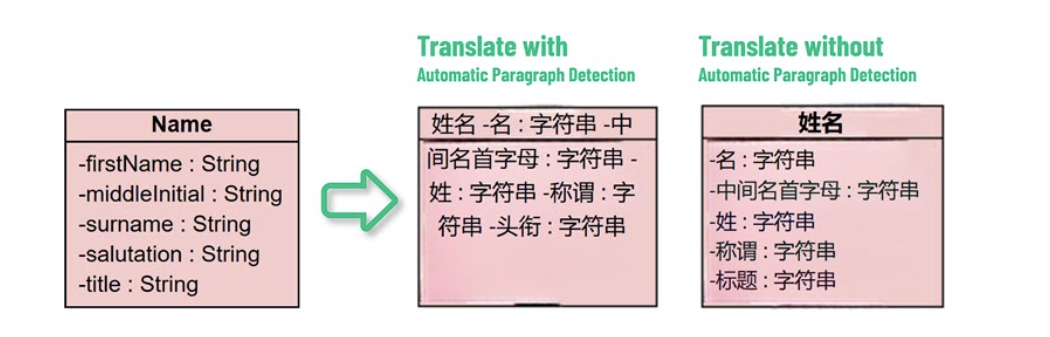
Visual ParadigmのAI画像翻訳機は、画像内のテキストを元のレイアウトとデザインを保持したまま翻訳できる先進的なツールです。画像翻訳における重要なポイントは、複数行の段落とラベル、タイトル、注釈などの別個のテキスト要素を正確に区別することです。これらを誤解すると、技術図や製品ラベル、教育用の図解など複雑な画像において翻訳エラーが生じる可能性があります。このチュートリアルでは、ツールの「結合」および「分割」機能を活用して複数行テキストを効果的に処理する方法について詳しく解説し、正確で文脈に即した翻訳を確保します。
前提条件
-
Visual ParadigmオンラインAI画像翻訳機(AI画像翻訳機)へのアクセス。
-
テキストを含む画像(複数行の段落や別個のテキスト要素を含むものが望ましい)。
-
画像のアップロードおよび編集に使用するウェブベースのツールの基本的な操作方法の理解。
手順ガイド
ステップ1:画像をアップロードする
-
AI画像翻訳機のVisual ParadigmオンラインAI画像翻訳機にアクセスします。
-
「画像をアップロード」ボタンをクリックし、デバイスから画像ファイル(例:JPG、PNG、WEBP、BMP)を選択します。
-
最適な検出のために、画像内のテキストが明確で読み取りやすいことを確認してください。
ステップ2:初期翻訳を実行する
-
画像をアップロードすると、ツールはAI画像認識および光学文字認識(OCR)を用いて画像内のテキストを検出します。
-
対象言語を選択してください(このツールは40以上の言語をサポートしています)。
-
AIは初期翻訳を生成し、レイアウトの解釈に基づいてテキストを編集可能なブロックに分割します。
ステップ3:翻訳されたテキストブロックを確認する
-
翻訳後、ツールは画像上に重ねて編集可能なブロックとしてテキストを表示します。
-
これらのブロックを確認し、誤解が生じていないかを確認してください:
-
複数行の段落が誤って分割されている例:詩の節が別々の行として扱われ、文脈的な意味が失われる。
-
別個のテキストが誤って結合されている例:製品ラベルの「名前」と「価格」が1つのブロックに結合され、翻訳エラーが生じる。
-
ステップ4:「結合」と「分割」機能を使用する
AI画像翻訳機は、テキストブロックの誤解を修正するための2つの主要機能を提供しています:
テキストブロックの結合
-
目的複数行を1つのブロックに結合して文脈を保持する。たとえば詩、引用文、複数行の説明などに使用する。
-
手順:
-
1つの段落を形成するべきテキストブロックを特定してください。
-
これらのブロックを選択してください(ツールのインターフェース上でクリックまたはドラッグする可能性があります)。
-
「マージ」オプション(ボタンまたはメニュー項目であると予想されます)を検索し、有効化してください。
-
選択されたブロックは1つのテキストブロックに統合され、必要に応じて再翻訳できる状態になります。
-
-
例:
-
「希望は羽を持つもの / 魂にとまっている」のような詩的な引用文は、初期段階で2つのブロックに分かれていることがあります。これらをマージすることで、詩の統一された意味を翻訳が正確に捉えることができます。
-
テキストブロックの分割
-
目的マージされたブロックを個別の部分に分けて、ラベルやタイトルなどの異なる要素を正確に翻訳するため。
-
手順:
-
複数の異なる要素を含むテキストブロックを特定してください。
-
ブロックを選択してください(おそらくクリックすることで)。
-
「分割」オプション(ボタンまたはメニュー項目であると予想されます)を検索し、有効化してください。
-
ブロックは個別の部分に分割され、それぞれが独立して編集・翻訳可能になります。
-
-
例:
-
「製品名:ウィジェット / 価格:10ドル」といった製品ラベルが1つのブロックにマージされている場合、これを分割することで「製品名」と「価格」を別々に翻訳できるようにできます。
-
ステップ5:翻訳済みテキストの編集とカスタマイズ
-
テキストブロックを調整した後、翻訳済みのコンテンツを画像内 directly で編集してください:
-
翻訳を精緻化したり、自分のトーンや目的に合わせるためにテキストを修正してください。
-
フォントスタイル、サイズ、色、配置、位置を元のデザインに合わせて調整してください。
-
-
ツールの編集インターフェースを使用して、テキストが画像のレイアウトとスムーズに統合されることを確認してください。
ステップ6:翻訳済み画像のエクスポート
-
翻訳と編集に満足したら、エクスポートオプションをクリックしてください。
-
高品質な出力のために、希望の形式(例:JPG、PNG、WEBP、BMP)を選択してください。
-
プレゼンテーション、文書、その他のアプリケーションで使用できるように、翻訳済み画像をダウンロードしてください。
機能概要
以下の表は「マージ」および「分割」機能を要約しています:
|
機能 |
説明 |
使用例 |
|---|---|---|
|
テキストブロックの統合 |
コンテキストを保持するために、複数行を1つのブロックに統合して再翻訳する |
「希望は羽を持つもの」のような詩的文の統合 |
|
テキストブロックの分割 |
正確な再翻訳のために、統合されたブロックを個別の部分に分割する |
「名前」と「価格」のような誤って結合されたラベルの分割 |
追加のヒント
-
言語選択: 翻訳の正確性を高めるために、既知の元言語を選択してください。このツールは40以上の言語をサポートしており、多くの場合、自動フォントマッチングが可能です。
-
画像品質: 明確なテキストを含む高解像度の画像は、より良いOCR結果をもたらします。必要に応じてスキャン画像を強化してください。
-
再翻訳: 初期の翻訳が不正確な場合、テキストブロックを調整して再翻訳することで、結果を改善できます。
-
応用例:
-
技術図: UML、BPMN、フローチャートの翻訳に最適で、技術用語とレイアウトを保持します。
-
教育資料: 教材における複数行の引用や注釈の翻訳に最適です。
-
製品ラベル: パッケージの翻訳を正確にし、国際規制に準拠します。
-
-
一括処理: 大規模なプロジェクトでは、複数の画像を一度に翻訳できるため、作業プロセスをスムーズにします。
制限事項と考慮点
-
インターフェースの詳細: 「統合」と「分割」機能へのアクセス手順は、利用可能な情報に十分に記載されていないため、実際の手順は異なる場合があります。ユーザーはツールのインターフェースを確認するか、Visual Paradigmの公式ドキュメントを参照する必要があるかもしれません。
-
複雑なレイアウト: 構造化されたデジタルコンテンツを前提として最適化されていますが、装飾性の高いフォントや複雑なレイアウトの場合は手動での調整が必要になる場合があります。
-
検証: 技術的または法的コンテンツの場合、正確性を確保するために翻訳の確認を常に実施してください。
結論
Visual ParadigmのAI画像翻訳ツールは、「結合」および「分割」機能により、ユーザーが複数行の段落や個別のテキスト要素を正確に処理できるように支援します。このチュートリアルに従うことで、文脈とレイアウトを保持した正確な翻訳を確保でき、多言語画像を扱う専門家、教育者、デザイナーにとって非常に価値のあるツールになります。実践的な体験をしたい場合は、AI画像翻訳ツールへアクセスし、その機能を確認してください。
参考文献
- Visual Paradigm Online AI画像翻訳ツール公式ページ
- Visual Paradigm Online 生産性ツールセット公式サイト
- Visual Paradigm News AI画像翻訳ツールリリースに関する記事
- Visual Paradigm 画像翻訳アプリケーションページ
- Cybermedian AI画像翻訳ツールのユーザー体験に関するブログ記事
- Visual Paradigm AI画像翻訳ツールデモ展示ページ
- Visual Paradigm Blog スキャン画像の翻訳に関するチュートリアル
- Visualize AI AI画像翻訳ツールの使い方に関するチュートリアル
- Visual Paradigm Blog 翻訳済みテキストの編集に関する投稿