
このチュートリアルでは、翻訳された画像におけるテキストの分割問題に対処し、出力を洗練されたプロフェッショナルな仕上がりにするために、Visual Paradigm OnlineのAI画像翻訳機能の使い方を紹介します。AI画像翻訳機能は画像内のテキストを翻訳する強力なツールですが、翻訳プロセスでフレーズや文が複数のテキストブロックに分割されることがあり、読みやすさやデザインに悪影響を及ぼすことがあります。このチュートリアルでは、分割テキストの統合機能を使用して追加のカスタマイズを施し、一貫性があり視覚的に魅力的な結果を得られるようにします。
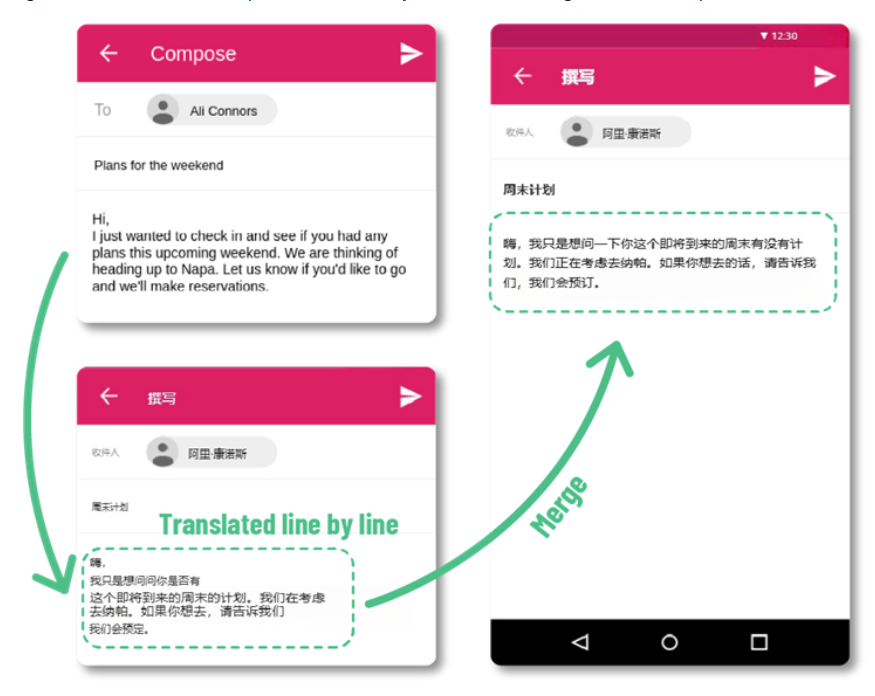
問題の理解:翻訳された画像におけるテキストの分割。Visual Paradigm OnlineのAI画像翻訳機能を使用する際、ツールが単一のフレーズや文を複数の独立したテキストブロックとして検出することがあります。これは元の画像におけるフォント、間隔、レイアウトの違いによって起こる可能性があります。その結果、翻訳されたテキストが断片化され、自然な流れが妨げられます。
- 読みやすさが損なわれ、視聴者が追いかけるのが難しくなります。
- デザインがバランスを欠き、テキストがずれていたり、フォーマットが一貫していません。
- 分割されたテキストブロックの調整や再配置には追加の作業が必要です。
たとえば、「Welcome to Our Event」というタイトルが「Welcome」、「to Our」、「Event」と分割され、管理が難しい複数の小さなテキストブロックが生成されることがあります。この断片化は視覚的な魅力と翻訳画像の編集のしやすさの両方に悪影響を及ぼします。
解決策:分割テキストの統合機能
この分割テキストの統合機能は、これらの断片化されたテキストブロックを1つの統一された単位に結合できるようにします。これにより、以下のことが保証されます:
-
読みやすさを向上させるために、文の構造が復元されます。
-
一貫したフォーマットと配置。
-
テキストの再配置、サイズ変更、スタイル設定が容易になります。
分割されたテキストを統合し、追加のカスタマイズを施すことで、プロフェッショナルで視覚的にバランスの取れた翻訳画像を作成できます。
分割テキストを統合する手順ガイド
Visual Paradigm OnlineのAI画像翻訳機能で、分割されたテキストブロックを統合し、基本的な調整を行うには以下の手順に従ってください:
手順1:画像のアップロードと翻訳
-
Visual Paradigm Onlineを開き、AI画像翻訳ツールに移動します。
-
翻訳したいテキストを含む画像をアップロードします。
-
対象言語を選択し、AIが画像を処理させます。翻訳されたテキストが画像上に重ねて表示されます。
手順2:分割されたテキストブロックの特定
-
翻訳された画像を確認し、断片化して表示されているテキストを見つけます。たとえば、1つの文が複数のブロックに分割されている場合があります。
-
必要に応じてズームインし、どのテキストブロックが同じフレーズや文に属するかを確認してください。
手順3:分割されたテキストブロックの統合
-
分割されたテキストブロックを選択:
-
クリックしてドラッグし、統合すべきすべてのテキストブロックを選択します(たとえば、1つの文の断片など)。
-
あるいは、次のキーを押したままにします。Ctrl(またはCmdMacでは)キーを押したまま、各テキストブロックを個別にクリックします。
-
-
ブロックを統合する:
-
次のボタンを見つけてください。ブロックを統合インターフェースの上部にあるボタン。
-
クリックしてブロックを統合選択したテキストブロックを1つのユニットに統合します。
-
-
統合されたテキストが1つのまとまりのある文またはフレーズとして表示されているか確認してください。
ステップ4:追加の調整を行う
統合後、一貫性や配置を調整するために微調整が必要になる場合があります。以下のツールを使用してください:
-
テキストサイズを統一する:
-
統合されたテキストブロックおよび同カテゴリ(例:本文や見出し)の他の関連するテキストブロックを選択します。
-
クリックして同じサイズに設定選択したブロック間で均一なフォントサイズを確保します。
-
-
テキストブロックを整列する:
-
統合されたテキストブロックおよび関連する他のブロックを選択します。
-
次のオプションを使用して選択したブロックを左に整列標準的なテキスト整列に使用するか、または中央に整列アイコンの下や中央配置のレイアウトにあるテキストに使用します。
-
-
太字のタイトル:
-
ページタイトルやメールタイトルの場合、テキストを選択して「太字」フォーマットオプションを適用して、目立たせます。
-
ステップ5:保存とエクスポート
-
マージされたテキストと調整に満足したら、Visual Paradigm Onlineで作業を保存してください。
-
共有やさらなる利用のために、翻訳された画像を希望の形式(例:PNG、JPEG)でエクスポートしてください。
洗練された見た目になるよう翻訳テキストをカスタマイズする
翻訳された画像の視覚的インパクトと読みやすさを高めるために、分割テキストをマージした後、これらのカスタマイズ技術を適用してください。
一貫性を保つためのテキストサイズの編集
一貫性のないテキストサイズは、デザインをごちゃついたまたは不恰好に見せます。バランスの取れたレイアウトを作成するには:
-
同じカテゴリ(例:本文、サブタイトル、見出し)のテキストブロックを特定します。
-
これらのブロックを選択し、「同じサイズに設定」機能を使用して、統一されたフォントサイズを適用します。
-
コンテンツの種類に応じてサイズを調整します:
-
本文:読みやすさを考慮して、標準サイズ(例:12~14pt)を使用します。
-
タイトル/見出し:重要性を強調するために、やや大きなサイズ(例:16~20pt)を使用します。
-
これにより、画像全体に一貫性があり、プロフェッショナルな外観が保たれます。
フォントスタイルと色の調整
フォントスタイルと色は、元のデザインと調和し、読みやすさを確保する必要があります:
-
適切なフォントを選択する:
-
画像のトーンに合ったフォントを選択してください(例:モダンなデザインには無衬線体、フォーマルな文書には serif 体)。
-
フォントが読みやすく、画像の美学と自然に調和するようにしてください。
-
-
フォントの色を調整する:
-
背景とよく対照する色を選んでください(例:明るい背景上の暗いテキスト、暗い背景上の明るいテキスト)。
-
Visual Paradigm Online のカラーピッカー機能を使用して、元のデザインのカラースキームと一致または補完する色を選択してください。
-
-
異なる照明条件や異なるデバイスで画像をプレビューして、読みやすさを確認してください。
テキストの位置を再調整して、より良い配置を実現する
ずれたテキストは、チャートや図表、ラベルなどの構造化されたデザインの流れを妨げます。テキストを再配置するには:
-
結合されたテキストブロックを選択し、画像内の他の要素と合わせてドラッグして配置してください。
-
配置ツール(例:左揃え, 中央揃え)を使用して、正確な配置を確保してください。
-
テキストが他の要素と重なったり、ごちゃついて見えたりしないか確認してください。
適切な配置は元のレイアウトの整合性を保ち、読みやすさを向上させます。
プロフェッショナルな成果を得るための追加のヒント
翻訳された画像の品質をさらに向上させるために、以下のベストプラクティスを検討してください:
-
頻繁にプレビューする:翻訳されたテキストがデザインとスムーズに統合されているかを確認するために、定期的に画像をプレビューしてください。
-
異なるデバイスでテストする:翻訳された画像がさまざまな画面(例:モバイル、デスクトップ)でどのように表示されるかを確認し、読みやすさが一貫しているかを確認してください。
-
デザインの一貫性を保つ:元の画像のスタイルと整合するフォント、色、サイズを使用して、その美的特徴を保つ。
-
太字は控えめに使用する:タイトルや重要なポイントにのみ太字を適用し、デザインが圧倒されないようにしてください。
-
段階的なバージョンを保存する:必要に応じて以前の段階に戻れるように、プロジェクトの複数のバージョンを保存してください。
結論
Visual Paradigm Online の AI イメージ翻訳機能は、画像内のテキストを翻訳するプロセスを簡素化しますが、分割されたテキストブロックはデザインや読みやすさを損なう可能性があります。以下の「分割テキストを結合」機能を使用し、統一されたテキストサイズ、適切なフォントスタイル、正確な配置といったカスタマイズを適用することで、洗練されたプロフェッショナルな翻訳画像を作成できます。このチュートリアルでは、分割テキストの結合と出力の微調整について包括的なガイドを提供し、翻訳されたコンテンツが視覚的に魅力的で読みやすいことを保証します。
より高度な機能やサポートが必要な場合は、Visual Paradigm Online のドキュメントまたはヘルプセンターをご覧ください。
- Visual Paradigm Online AI画像翻訳ツール公式ページ
- Visual Paradigm Online 生産性ツールセットメインサイト
- Visual Paradigm News AI画像翻訳ツールのリリースに関する記事
- Visual Paradigm 画像翻訳アプリケーションページ
- Cybermedian AI画像翻訳ツールのユーザー体験に関するブログ投稿
- Visual Paradigm AI画像翻訳ツールデモ展示ページ
- Visual Paradigm Blog スキャン画像の翻訳に関するチュートリアル
- Visualize AI AI画像翻訳ツールの使い方に関するチュートリアル
- Visual Paradigm Blog 翻訳テキストの編集に関する投稿