
Introduction
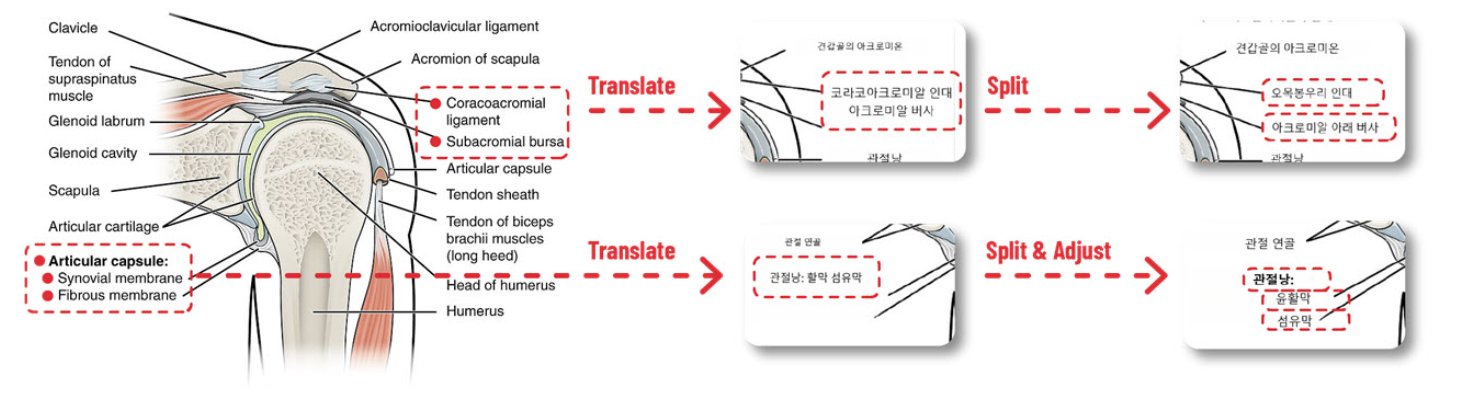
Le traducteur d’images IA de Visual Paradigm Online est un outil avancé qui utilise la reconnaissance d’images par IA et la reconnaissance optique de caractères (OCR) pour traduire le texte contenu dans les images tout en préservant la mise en page d’origine. Toutefois, pendant le processus de traduction, l’IA peut parfois fusionner plusieurs éléments de texte — tels que des phrases, des expressions ou des éléments de liste — en un seul bloc de texte, ce qui peut nuire à la lisibilité et rendre l’édition difficile. La fonctionnalité « Séparer le texte fusionné » permet aux utilisateurs de diviser ces blocs combinés en unités plus petites et indépendantes, garantissant que le contenu traduit reste clair, structuré et conforme à la conception d’origine.
Ce tutoriel fournit un guide détaillé et étape par étape pour utiliser la fonctionnalité « Séparer le texte fusionné », compilé à partir de sources d’autorité liées au traducteur d’images IA de Visual Paradigm Online, car l’article spécifique disponible à l’adresse https://ai.visual-paradigm.com/ai-image-translator/tips-and-tricks/split-merged-text n’a pu être directement consulté. Ce tutoriel est conçu pour les utilisateurs souhaitant améliorer leurs images traduites dans le cadre de projets professionnels ou personnels, tels que des documents multilingues, des infographies ou des supports pédagogiques.
Prérequis
-
Accès au traducteur d’images IA de Visual Paradigm Online.
-
Une image contenant du texte (par exemple, JPG, PNG ou PDF numérisé) à traduire.
-
Une connaissance de base de l’interface de l’outil pour sélectionner et modifier les blocs de texte.
Quand utiliser la fonctionnalité Séparer le texte fusionné
La fonctionnalité Séparer le texte fusionné est utile dans les scénarios suivants :
-
Fusion incorrecte: L’IA a combiné plusieurs phrases, expressions ou éléments de liste en un seul bloc, rendant la lecture ou l’édition individuelle difficile.
-
Problèmes structurels: Le texte d’origine comportait des sauts de ligne clairs ou une structure définie (par exemple, une liste, un menu ou un paragraphe), mais la traduction l’a fusionné en un seul bloc, perturbant ainsi la mise en page.
-
Besoin de mise en forme: Différentes parties du texte fusionné nécessitent une mise en forme, un positionnement ou une alignement distincts, ce qui n’est possible qu’après la séparation.
Guide étape par étape pour séparer le texte fusionné
Étape 1 : Télécharger et traduire l’image
-
Accédez au traducteur d’images IA de Visual Paradigm Online.
-
Téléchargez votre image en cliquant sur le bouton de téléchargement ou en faisant glisser le fichier. Les formats pris en charge incluent JPG, PNG et les PDF numérisés.
-
Sélectionnez la langue cible parmi plus de 40 options disponibles (par exemple, anglais, espagnol, chinois).
-
Cliquez sur le bouton « Traduire » pour lancer le traitement par IA, qui utilise le OCR et la reconnaissance d’images pour détecter et traduire le texte contenu dans l’image.
-
Attendez que la traduction soit terminée, le texte traduit étant superposé à l’image d’origine.
Étape 2 : Identifier les blocs de texte fusionnés
-
Examine attentivement l’image traduite pour identifier les blocs de texte qui ont été incorrectement fusionnés.
-
Recherchez du texte qui s’étend sur plusieurs phrases, expressions ou éléments de liste au sein d’un seul bloc.
-
Vérifiez le texte qui devrait être séparé en fonction de la mise en page d’origine, comme les éléments d’un menu, les étapes d’un guide ou les lignes d’un poème.
-
-
Utilisez les outils de zoom et de déplacement pour examiner les zones de texte petites ou complexes, en veillant à ne manquer aucun bloc fusionné.
Étape 3 : Sélectionner le bloc de texte fusionné
-
Cliquez sur le bloc de texte que vous souhaitez séparer pour le mettre en surbrillance. L’outil peut permettre plusieurs sélections (par exemple en maintenant Maj ou Ctrl), mais pour la séparation, vous travaillez généralement un bloc à la fois.
-
Si le bloc est difficile à sélectionner, ajustez le niveau de zoom ou utilisez l’outil de sélection pour cibler précisément le texte fusionné.
Étape 4 : Séparer le bloc de texte
-
Une fois le bloc de texte mis en surbrillance, localisez l’option « Séparer les blocs fusionnés ». Elle peut apparaître comme suit :
-
Un bouton intitulé « Séparer » ou « Séparer les blocs fusionnés » dans la barre d’outils.
-
Une option dans le menu contextuel (accessible en cliquant avec le bouton droit sur le bloc sélectionné).
-
-
Cliquez sur « Séparer les blocs fusionnés » pour diviser le bloc de texte sélectionné en petits blocs distincts.
-
L’IA déterminera automatiquement les points de séparation logiques, tels que les limites des phrases, les sauts de ligne ou la ponctuation. Dans certains cas, vous pourrez spécifier manuellement les points de séparation.
-
Remarque importante: Après la séparation, l’IA peut traduire séparément chaque nouveau bloc de texte afin d’assurer une précision. Vérifiez les traductions pour vous assurer qu’elles correspondent au sens voulu.
Étape 5 : Ajuster les blocs de texte séparés
-
Réajustez chaque nouveau bloc de texte pour qu’il s’aligne avec la mise en page d’origine. Glissez les blocs manuellement ou utilisez des outils d’alignement pour plus de précision.
-
Redimensionnez les blocs si nécessaire pour s’adapter à la conception, en veillant à ce qu’ils ne se superposent pas aux autres éléments.
-
Utilisez les options d’alignement (par exemple, « Aligner à gauche », « Centrer » ou « Aligner à droite ») pour maintenir une apparence structurée, notamment pour les listes, les graphiques ou les diagrammes.
Étape 6 : Affiner l’apparence
-
Ajustez les propriétés de chaque bloc de texte pour correspondre à la conception d’origine :
-
Style de police: Sélectionnez une police qui s’accorde avec l’esthétique de l’image (par exemple, sans-serif pour les designs modernes, serif pour les documents formels).
-
Taille de police: Assurez-vous de la cohérence entre les types de texte similaires (par exemple, texte principal à 12–14 pt, titres à 16–20 pt).
-
Couleur: Choisissez une couleur qui se distingue bien du fond pour une meilleure lisibilité.
-
-
Appliquez un formatage supplémentaire, comme le gras ou l’italique, pour mettre en évidence un texte spécifique (par exemple, gras pour les titres).
-
Assurez-vous que les blocs de texte séparés conservent la lisibilité et le flux du contenu, notamment pour les matériaux structurés ou didactiques.
Étape 7 : Enregistrer et exporter
-
Effectuez une dernière vérification pour vous assurer que tous les blocs de texte sont correctement séparés, traduits et formatés.
-
Enregistrez votre travail dans Visual Paradigm Online pour préserver vos modifications.
-
Exportez l’image finale dans le format de votre choix (JPG, PNG ou WebP) pour une utilisation dans des applications numériques ou imprimées.
Conseils et bonnes pratiques
-
Prévisualisez fréquemment: Après avoir séparé les blocs de texte, prévisualisez l’image pour vous assurer que les modifications s’alignent avec l’intention de la conception d’origine et préservent la lisibilité.
-
Vérifier les re-traductions: Étant donné que l’IA peut re-traduire les blocs divisés, vérifiez les nouvelles traductions pour leur exactitude et leur contexte.
-
Utiliser les outils d’alignement: Utilisez les fonctionnalités d’alignement pour maintenir les blocs de texte bien organisés, notamment dans les conceptions structurées telles que les graphiques, les menus ou les diagrammes.
-
Expérimenter la division: Si vous n’êtes pas sûr des points de division, essayez différentes configurations et utilisez la fonction « Annuler » pour annuler les modifications si nécessaire.
-
Gérer les images multilingues par étapes: Pour les images comportant plusieurs langues, traduisez et divisez le texte une langue à la fois pour éviter toute confusion.
-
Organiser les projets complexes: Pour les grands projets comportant plusieurs images, utilisez des noms de fichiers clairs (par exemple, « 2025-06-24-menu-français.jpg ») afin de simplifier le processus de modification.
Cas d’utilisation courants
-
Menus multilingues: Divisez les éléments de menu fusionnés pour vous assurer que chaque plat ou catégorie est clairement séparé.
-
Matériel pédagogique: Divisez les étapes ou instructions fusionnées en blocs individuels pour plus de clarté dans les guides ou manuels.
-
Infographies: Séparez les éléments de texte fusionnés dans les graphiques ou diagrammes pour préserver la structure souhaitée.
-
Poèmes ou citations: Divisez les lignes de texte fusionnées pour préserver la mise en forme et le rythme d’origine.
Limites et considérations
-
Qualité de l’image: Les images de faible résolution (inférieure à 300 dpi) peuvent entraîner des erreurs de reconnaissance optique de caractères, provoquant une fusion ou une division incorrecte. Utilisez des images de haute qualité pour de meilleurs résultats.
-
Mise en page complexes: Les images comportant du texte superposé ou des designs complexes peuvent nécessiter des ajustements manuels supplémentaires après la division.
-
Précision de la re-traduction: La re-traduction par l’IA des blocs divisés peut occasionnellement introduire des erreurs, nécessitant un examen manuel.
-
Interface de l’outil: Si l’option « Diviser les blocs fusionnés » n’est pas immédiatement visible, vérifiez la barre d’outils, le menu contextuel ou la documentation d’aide pour obtenir des indications.
Pourquoi utiliser la fonctionnalité Diviser les textes fusionnés ?
-
Lecture améliorée: Séparer le texte fusionné garantit que chaque phrase, expression ou élément de liste est clair et facile à lire.
-
Intégrité du design préservée: Il vous permet d’ajuster la mise en page pour correspondre à la structure de l’image d’origine, en préservant son aspect esthétique et son fonctionnement.
-
Meilleure facilité d’édition: Séparer les blocs de texte facilite l’application de mises en forme, styles ou positions individuelles à différentes parties du contenu.
Tableau récapitulatif des fonctionnalités principales
|
Fonctionnalité |
Description |
|---|---|
|
Séparation des blocs de texte fusionnés |
Divise un seul bloc de texte en plusieurs blocs plus petits et distincts aux points logiques. |
|
Re-traduction |
Re-traduit automatiquement les blocs séparés pour garantir une précision optimale. |
|
Outils d’alignement |
Aligne les blocs séparés à gauche, au centre ou à droite pour des mises en page structurées. |
|
Personnalisation du texte |
Ajuste la police, la taille, la couleur et le style pour correspondre au design d’origine. |
|
Annuler les modifications |
Restaure le texte d’origine si la séparation ou les modifications sont insatisfaisantes. |
|
Options d’exportation |
Enregistre l’image finale au format JPG, PNG ou WebP. |
Conclusion
La fonctionnalité Séparation des blocs de texte fusionnés dans le traducteur d’images IA de Visual Paradigm Online permet aux utilisateurs d’améliorer les images traduites en divisant les blocs de texte fusionnés de manière incorrecte en unités plus petites et plus faciles à gérer. En suivant les étapes décrites — télécharger l’image, identifier les blocs fusionnés, les séparer et affiner la sortie — vous pouvez créer des images traduites précises, lisibles et visuellement attrayantes. Cette fonctionnalité est particulièrement utile pour les projets multilingues, les supports pédagogiques et les conceptions structurées où l’intégrité de la mise en page est essentielle.
Pour obtenir les instructions les plus détaillées et à jour, consultez la documentation officielle sur Visual Paradigm Online ou explorez les tutoriels connexes sur le blog de Visual Paradigm.
- Page officielle du traducteur d’images IA de Visual Paradigm Online
- Site web principal de la suite de productivité Visual Paradigm Online
- Article d’actualité de Visual Paradigm sur le lancement du traducteur d’images IA
- Page de l’application traducteur d’images de Visual Paradigm
- Publication sur le blog Cybermedian sur l’expérience utilisateur du traducteur d’images IA
- Page de démonstration du traducteur d’images IA de Visual Paradigm
- Tutoriel du blog Visual Paradigm sur la traduction des images numérisées
- Tutoriel Visualize AI sur l’utilisation du traducteur d’images par IA
- Publication sur le blog de Visual Paradigm sur la modification du texte traduit