
Introduction
Le traducteur d’images par IA de Visual Paradigm Online est un outil de pointe qui utilise la reconnaissance d’images par IA et la reconnaissance optique de caractères (OCR) pour détecter et traduire le texte contenu dans les images tout en préservant la mise en page et le design d’origine. Toutefois, les traductions automatisées peuvent parfois manquer du texte ou produire des résultats inexactes, ce qui nécessite une intervention manuelle. Ce tutoriel fournit un guide détaillé sur la reconnaissance manuelle du texte non traduit ou mal traduit et sa correction à l’aide des fonctions d’édition de l’outil afin d’assurer une sortie professionnelle et précise.
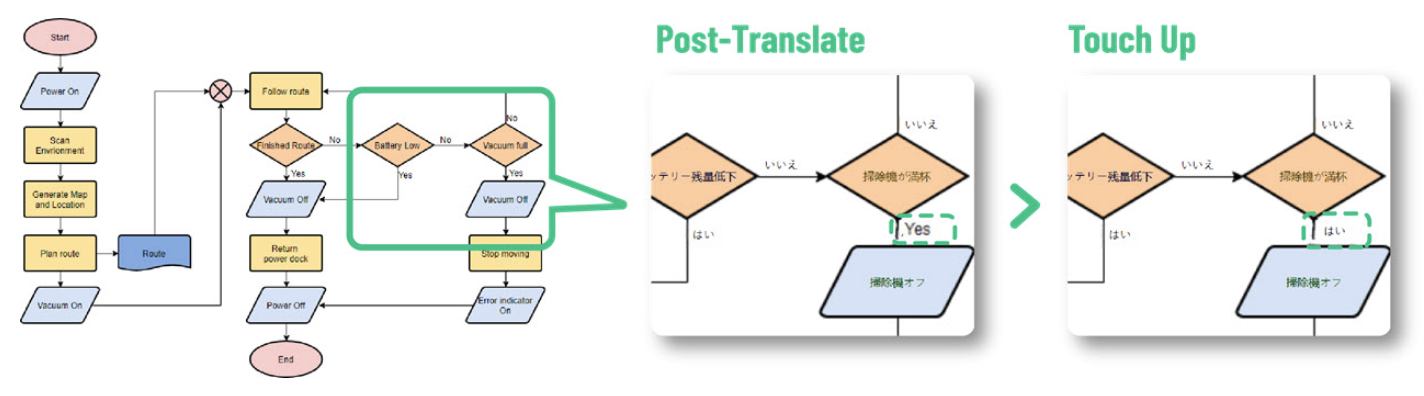
Prérequis
-
Accès au traducteur d’images par IA de Visual Paradigm Online sur Visual Paradigm Online.
-
Une image contenant du texte (par exemple, JPG, PNG ou PDF numérisé) à traduire.
-
Une connaissance de base de l’interface de l’outil pour sélectionner et modifier le texte.
Guide étape par étape
Étape 1 : Effectuer la traduction initiale
-
Télécharger l’image: Accédez au traducteur d’images par IA de Visual Paradigm Online et téléchargez votre image.
-
Sélectionner la langue cible: Choisissez parmi plus de 40 langues prises en charge pour traduire le texte.
-
Lancer la traduction: Cliquez sur le bouton « Traduire » pour permettre à l’IA de traiter l’image et de générer du texte traduit superposé sur la mise en page d’origine.
Étape 2 : Examiner l’image traduite
-
Examen visuel: Examinez attentivement l’image traduite pour identifier tout texte qui reste dans la langue d’origine ou qui semble mal traduit. Recherchez :
-
Du texte dans la langue d’origine qui n’a pas été traduit.
-
Des traductions incorrectes qui modifient le sens ou le contexte.
-
Des problèmes de grammaire ou de mise en forme dans le texte traduit.
-
-
Utiliser les fonctions de zoom: Utilisez les fonctions de zoom et de déplacement de l’outil pour examiner les zones de texte petites ou difficiles à lire, en vous assurant qu’aucun texte non traduit n’est passé inaperçu.
Étape 3 : Sélectionner et traduire manuellement le texte non traduit
-
Sélectionner les zones de texte: Utilisez la fonction de sélection de l’outil pour mettre en évidence des blocs ou régions de texte spécifiques qui n’ont pas été correctement traduits. Selon l’interface, vous pouvez :
-
Cliquez sur des blocs de texte individuels pour les sélectionner.
-
Faites glisser pour sélectionner une région contenant plusieurs éléments de texte.
-
-
Re-traduire ou saisir manuellement:
-
Re-traduire: Si l’IA a manqué le texte, sélectionnez la zone et relancez la traduction pour cette région spécifique.
-
Saisie manuelle: Pour le texte que l’IA ne peut pas traduire avec précision, saisissez manuellement la traduction correcte à l’aide des outils d’édition fournis.
-
-
Vérifier la précision: Assurez-vous que le texte nouvellement traduit ou saisi manuellement correspond au sens et au contexte souhaités.
Étape 4 : Affiner et éditer le texte traduit
-
Ajuster les propriétés du texte: Après avoir corrigé le texte non traduit, affinez l’apparence pour qu’elle corresponde au design d’origine :
-
Police et taille: Ajustez le style et la taille de la police pour assurer une cohérence avec les autres éléments de texte.
-
Couleur: Modifiez la couleur du texte pour maintenir un contraste et une lisibilité adéquats par rapport à l’arrière-plan.
-
Position: Répositionnez le texte pour qu’il s’aligne avec le layout d’origine, notamment pour les designs structurés comme les graphiques ou les étiquettes.
-
-
Fusionner les blocs de texte divisés: Si le processus de traduction a divisé une seule phrase en plusieurs blocs, sélectionnez les blocs concernés et utilisez la fonction « Fusionner les blocs » pour les combiner en une unité cohérente.
-
Assurer la cohérence de la marque: Pour les matériaux professionnels ou marqués, assurez-vous que le texte modifié correspond au ton, au style et aux directives visuelles de votre marque.
Étape 5 : Revenir aux modifications si nécessaire
-
Annuler les modifications: Si les modifications manuelles ou les nouvelles traductions ne répondent pas aux attentes, utilisez la fonction « Revenir au texte traduit » pour restaurer le texte d’origine.
-
Expérimenter en toute sécurité: Cette fonctionnalité vous permet de tester différentes traductions ou modifications sans altérer définitivement l’image, offrant une flexibilité pendant le processus de correction.
Étape 6 : Revue finale et exportation
-
Effectuer un dernier contrôle: Revoyez l’ensemble de l’image pour vous assurer que tous les textes sont correctement traduits et correctement formatés. Faites attention à :
-
Tout texte non traduit qui reste.
-
Les problèmes d’alignement et d’espacement.
-
La cohérence de la police, de la taille et de la couleur à travers l’image.
-
-
Exporter l’image: Une fois satisfait, exportez l’image finale dans le format de votre choix (JPG, PNG ou WebP) pour une utilisation dans des applications numériques ou imprimées.
Conseils pour une reconnaissance manuelle efficace
-
Zoomer pour plus de clarté: Utilisez la fonction de zoom de l’outil pour examiner de près les zones de texte petites ou complexes, notamment dans des images complexes comme les infographies ou les diagrammes.
-
Préparer des images multilingues: Pour les images contenant plusieurs langues ou du texte mélangé, traduisez et examinez une langue ou une section à la fois pour éviter toute confusion.
-
Utiliser les indicateurs: Si l’outil fournit des indicateurs visuels (par exemple, surlignements ou marqueurs) pour distinguer le texte traduit du non traduit, utilisez-les pour identifier rapidement les zones nécessitant une attention.
-
Organiser des projets complexes: Pour les grands projets comprenant plusieurs images, organisez les fichiers avec des noms clairs (par exemple, « 2025-06-24-menu-français.jpg ») afin de simplifier le processus de relecture.
-
Tester la lisibilité: Prévisualisez l’image sur différents appareils pour vous assurer que le texte traduit est lisible et visuellement attrayant.
Cas d’utilisation courants
-
Matériel promotionnel multilingue: Corrigez le texte non traduit dans les affiches ou les dépliants pour vous assurer qu’ils résonnent auprès des publics mondiaux.
-
Contenu éducatif: Corrigez les fautes de traduction dans les infographies ou les supports d’étude pour maintenir une clarté optimale pour les élèves.
-
Voyage et tourisme: Traduisez les panneaux ou les menus avec précision pour améliorer la compréhension des voyageurs.
-
Documents professionnels: Assurez-vous que les contrats, les manuels ou les panneaux sont entièrement traduits pour une utilisation professionnelle.
Limites et considérations
-
Qualité de l’image: Une mauvaise résolution d’image (inférieure à 300 dpi) peut entraîner des erreurs de reconnaissance optique de caractères (OCR), rendant plus difficile la détection précise du texte. Assurez-vous d’utiliser des images de haute qualité pour de meilleurs résultats.
-
Mise en page complexes: Les images comportant du texte superposé ou des designs complexes peuvent nécessiter une intervention manuelle plus importante pour corriger le texte non traduit.
-
Limites de l’outil: Si l’outil ne dispose pas d’indicateurs spécifiques pour le texte non traduit, comptez sur l’inspection visuelle, ce qui peut être chronophage pour les grandes images.
Conclusion
Reconnaître et corriger manuellement le texte non traduit avec le traducteur d’images par IA de Visual Paradigm Online garantit que vos images traduites sont précises, professionnelles et visuellement cohérentes. En suivant les étapes décrites — examiner l’image, sélectionner le texte non traduit, éditer et exporter — vous pouvez corriger efficacement toute erreur de traduction. Les fonctionnalités de l’outil, telles que la sélection de texte, la fusion de blocs et le retour aux modifications précédentes, offrent la souplesse nécessaire pour obtenir des résultats de haute qualité. Pour des instructions détaillées et à jour, consultez la documentation officielle sur Visual Paradigm Online.
Tableau récapitulatif des fonctionnalités principales
|
Fonctionnalité |
Description |
|---|---|
|
Sélection manuelle du texte |
Permet aux utilisateurs de mettre en évidence des zones de texte spécifiques pour une nouvelle traduction ou une saisie manuelle. |
|
Option de nouvelle traduction |
Relancer la traduction par IA sur le texte sélectionné pour corriger les traductions manquantes ou incorrectes. |
|
Saisie manuelle du texte |
Saisir manuellement les traductions correctes pour le texte que l’IA ne peut pas traiter. |
|
Fusionner les blocs |
Combiner les blocs de texte séparés en une seule unité pour une meilleure lisibilité. |
|
Revenir au texte original |
Restaurer le texte d’origine si les modifications manuelles ou les nouvelles traductions sont insatisfaisantes. |
|
Options d’exportation |
Enregistrer l’image finale au format JPG, PNG ou WebP pour diverses utilisations. |
- Page officielle du traducteur d’images par IA de Visual Paradigm Online
- Site web principal de la suite de productivité Visual Paradigm Online
- Article d’actualité de Visual Paradigm sur le lancement du traducteur d’images par IA
- Page de l’application Visual Paradigm Image Translator
- Publication sur le blog Cybermedian sur l’expérience utilisateur du traducteur d’images par IA
- Page de démonstration du traducteur d’images par IA de Visual Paradigm
- Tutoriel du blog Visual Paradigm sur la traduction d’images numérisées
- Tutoriel Visualize AI sur l’utilisation du traducteur d’images par IA
- Publication du blog Visual Paradigm sur l’édition du texte traduit