
Introduction
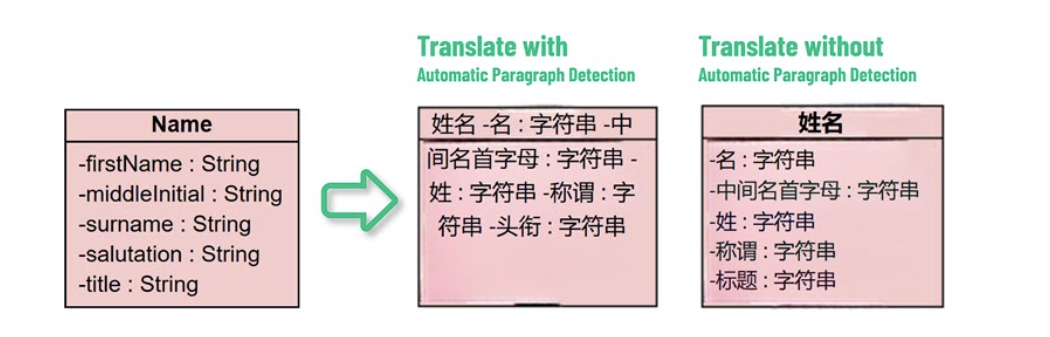
Le traducteur d’images AI de Visual Paradigm est un outil de pointe qui traduit le texte contenu dans les images tout en préservant leur mise en page et leur design d’origine. Un aspect crucial de la traduction d’images est de distinguer avec précision les paragraphes multilignes des éléments de texte séparés, tels que les étiquettes, les titres ou les annotations. Une mauvaise interprétation de ces éléments peut entraîner des erreurs de traduction, notamment dans des images complexes telles que des schémas techniques, des étiquettes de produits ou des visuels éducatifs. Ce tutoriel fournit un guide détaillé sur l’utilisation des fonctionnalités « Fusionner » et « Séparer » de l’outil pour gérer efficacement le texte multiligne, garantissant des traductions précises et contextuellement exactes.
Prérequis
-
Accès au traducteur d’images AI en ligne de Visual Paradigm (traducteur d’images AI).
-
Une image contenant du texte, idéalement avec des paragraphes multilignes ou des éléments de texte séparés.
-
Une connaissance de base des outils web pour télécharger et éditer des images.
Guide étape par étape
Étape 1 : Téléchargez votre image
-
Accédez au traducteur d’images AI en ligne de Visual Paradigm sur AI Image Translator.
-
Cliquez sur le bouton « Télécharger l’image » et sélectionnez un fichier image (par exemple, JPG, PNG, WEBP, BMP) depuis votre appareil.
-
Assurez-vous que le texte de l’image est clair et lisible pour une détection optimale.
Étape 2 : Effectuez une traduction initiale
-
Dès le téléchargement, l’outil utilise la reconnaissance d’images par IA et la reconnaissance optique de caractères (OCR) pour détecter le texte dans l’image.
-
Sélectionnez votre langue cible (l’outil prend en charge plus de 40 langues).
-
L’IA générera une traduction initiale, en divisant le texte en blocs éditables selon son interprétation de la mise en page.
Étape 3 : Revoyez les blocs de texte traduits
-
Après la traduction, l’outil affiche le texte sous forme de blocs éditables superposés à l’image.
-
Examinez ces blocs pour détecter toute mauvaise interprétation :
-
Paragraphes multilignes divisés incorrectement: Par exemple, un vers d’un poème peut être traité comme des lignes séparées, perdant ainsi son sens contextuel.
-
Textes séparés fusionnés incorrectement: Par exemple, le « Nom » et le « Prix » d’une étiquette de produit peuvent être combinés en un seul bloc, entraînant des erreurs de traduction.
-
Étape 4 : Utilisez les fonctionnalités « Fusionner » et « Séparer »
Le traducteur d’images AI propose deux fonctionnalités clés pour corriger les mauvaises interprétations des blocs de texte :
Fusion des blocs de texte
-
Objectif: Réunir plusieurs lignes en un seul bloc pour préserver le contexte, par exemple dans les poèmes, les citations ou les descriptions multilignes.
-
Étapes:
-
Identifiez les blocs de texte qui doivent former un paragraphe unique.
-
Sélectionnez ces blocs (probablement en cliquant ou en faisant glisser sur eux dans l’interface de l’outil).
-
Localisez l’option « Fusionner » (attendu comme un bouton ou un élément de menu) et activez-la.
-
Les blocs sélectionnés se combineront en un seul bloc de texte, prêt à être rétraduit si nécessaire.
-
-
Exemple:
-
Une citation poétique comme « L’espoir est la chose aux plumes / Qui demeure dans l’âme » peut initialement être divisée en deux blocs. Les fusionner assure que la traduction capte le sens unifié du poème.
-
Division des blocs de texte
-
Objectif: Séparez un bloc fusionné en parties distinctes pour traduire avec précision des éléments différents, tels que des étiquettes ou des titres.
-
Étapes:
-
Identifiez un bloc de texte contenant plusieurs éléments distincts.
-
Sélectionnez le bloc (probablement en cliquant dessus).
-
Localisez l’option « Séparer » (attendu comme un bouton ou un élément de menu) et activez-la.
-
Le bloc se divisera en parties distinctes, chacune éditable et traduisible indépendamment.
-
-
Exemple:
-
Une étiquette de produit avec « Nom du produit : Widget / Prix : 10 $ » fusionnée en un seul bloc peut être séparée pour s’assurer que « Nom du produit » et « Prix » sont traduits séparément.
-
Étape 5 : Éditer et personnaliser le texte traduit
-
Après avoir ajusté les blocs de texte, éditez le contenu traduit directement dans l’image :
-
Modifiez le texte pour affiner les traductions ou les adapter à votre ton et à votre objectif.
-
Ajustez le style de police, la taille, la couleur, l’alignement et la position pour correspondre au design d’origine.
-
-
Utilisez l’interface d’édition de l’outil pour vous assurer que le texte s’intègre parfaitement au layout de l’image.
Étape 6 : Exporter l’image traduite
-
Une fois satisfait de la traduction et des modifications, cliquez sur l’option d’exportation.
-
Choisissez votre format souhaité (par exemple, JPG, PNG, WEBP, BMP) pour une sortie de haute qualité.
-
Téléchargez l’image traduite pour l’utiliser dans des présentations, des documents ou d’autres applications.
Résumé des fonctionnalités
Le tableau suivant résume les fonctionnalités « Fusionner » et « Séparer » :
|
Fonctionnalité |
Description |
Exemple de cas d’utilisation |
|---|---|---|
|
Fusionner les blocs de texte |
Combinez plusieurs lignes en un seul bloc pour une re-traduction afin de préserver le contexte |
Fusionner des lignes poétiques comme « L’espoir est la chose aux plumes » |
|
Séparer les blocs de texte |
Séparez un bloc combiné en parties distinctes pour une re-traduction précise |
Séparation des étiquettes mal combinées comme « Nom » et « Prix » |
Conseils supplémentaires
-
Sélection de la langue: Choisissez la langue source si elle est connue pour améliorer la précision de la traduction. L’outil prend en charge plus de 40 langues avec correspondance automatique des polices pour nombre d’entre elles.
-
Qualité de l’image: Les images haute résolution avec du texte clair donnent de meilleurs résultats de reconnaissance optique de caractères. Améliorez les images numérisées si nécessaire.
-
Re-traduction: Si la traduction initiale est inexacte, ajustez les blocs de texte et re-traduisez pour améliorer les résultats.
-
Applications:
-
Schémas techniques: Idéal pour traduire les diagrammes UML, BPMN ou les organigrammes, en préservant les termes techniques et la mise en page.
-
Matériel pédagogique: Parfait pour traduire les citations ou annotations en plusieurs lignes dans les ressources pédagogiques.
-
Étiquettes de produits: Assure une traduction précise pour les emballages, conformément aux réglementations internationales.
-
-
Traitement par lots: Pour les grands projets, l’outil permet de traduire plusieurs images en même temps, simplifiant les flux de travail.
Limites et considérations
-
Détails de l’interface: Les étapes exactes pour accéder aux fonctionnalités « Fusionner » et « Séparer » peuvent varier, car elles ne sont pas entièrement détaillées dans les sources disponibles. Les utilisateurs peuvent devoir explorer l’interface de l’outil ou consulter la documentation officielle de Visual Paradigm.
-
Mises en page complexes: Bien que conçu pour les contenus numériques structurés, l’outil peut nécessiter des ajustements manuels pour les polices très stylisées ou les mises en page complexes.
-
Vérification: Vérifiez toujours les traductions, en particulier pour les contenus techniques ou juridiques, afin d’assurer leur exactitude.
Conclusion
L’outil de traduction d’images par IA de Visual Paradigm permet aux utilisateurs de gérer les paragraphes multilignes et les éléments de texte séparés avec précision, grâce à ses fonctionnalités « Fusionner » et « Séparer ». En suivant ce tutoriel, vous pouvez garantir des traductions précises qui préservent le contexte et la mise en page, rendant cet outil inestimable pour les professionnels, les enseignants et les designers travaillant avec des images multilingues. Pour une expérience pratique, rendez-vous sur le site de l’AI Image Translator et explorez ses fonctionnalités.
Référence
- Page officielle de l’outil de traduction d’images par IA de Visual Paradigm Online
- Site web principal de la suite de productivité Visual Paradigm Online
- Article d’actualité de Visual Paradigm sur le lancement de la traduction d’images par IA
- Page de l’application de traduction d’images de Visual Paradigm
- Publication sur le blog Cybermedian sur l’expérience utilisateur de la traduction d’images par IA
- Page de démonstration du traducteur d’images par IA de Visual Paradigm
- Tutoriel du blog de Visual Paradigm sur la traduction d’images numérisées
- Tutoriel Visualize AI sur l’utilisation du traducteur d’images par IA
- Publication sur le blog de Visual Paradigm sur la modification du texte traduit