
Ce tutoriel vous guide à travers l’utilisation de l’outil de traduction d’images par IA de Visual Paradigm Online pour résoudre le problème du texte fractionné dans les images traduites et personnaliser la sortie pour obtenir un résultat soigné et professionnel. L’outil de traduction d’images par IA est un outil puissant pour traduire le texte à l’intérieur des images, mais parfois le processus de traduction divise les phrases ou les phrases en plusieurs blocs de texte, perturbant la lisibilité et la conception. Ce tutoriel vous montrera comment utiliser le Fusionner les textes fractionnés fonctionnalité et appliquer des personnalisations supplémentaires pour garantir un résultat cohérent et visuellement attrayant.
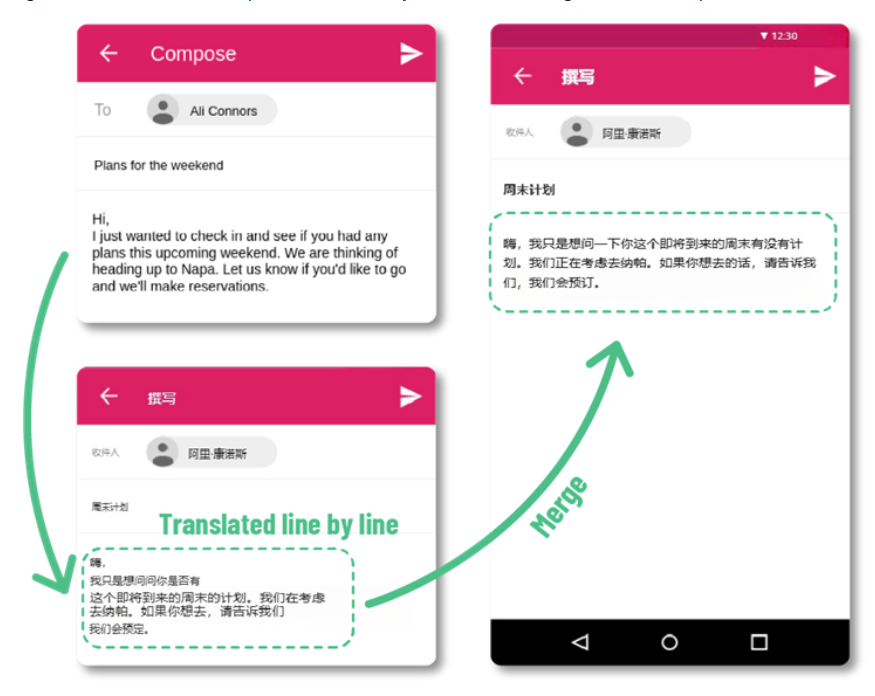
Comprendre le problème : texte fractionné dans les images traduites. Lorsque vous utilisez l’outil de traduction d’images par IA de Visual Paradigm Online, l’outil peut détecter une seule phrase ou une seule phrase comme plusieurs blocs de texte distincts. Cela peut se produire en raison de variations de police, d’espacement ou de mise en page dans l’image d’origine. En conséquence, le texte traduit apparaît fragmenté, perturbant le flux naturel.
- La lisibilité est compromise, ce qui rend plus difficile pour les spectateurs de suivre.
- La conception semble déséquilibrée, avec du texte mal aligné ou mal formaté de manière incohérente.
- Ajuster et repositionner les blocs de texte fractionnés exige des efforts supplémentaires.
Par exemple, un titre comme « Bienvenue à notre événement » pourrait être divisé en « Bienvenue », « à notre », et « Événement », créant plusieurs petits blocs de texte difficiles à gérer. Cette fragmentation affecte à la fois l’aspect visuel et la facilité d’édition de l’image traduite.
Solution : fonctionnalité Fusionner les textes fractionnés
La Fusionner les textes fractionnés fonctionnalité dans l’outil de traduction d’images par IA de Visual Paradigm Online vous permet de combiner ces blocs de texte fragmentés en une unité cohérente. Cela garantit :
-
Structure de phrase restaurée pour une meilleure lisibilité.
-
Formatage et alignement cohérents.
-
Repositionnement, redimensionnement et stylisation du texte plus faciles.
En fusionnant le texte fractionné et en appliquant des personnalisations supplémentaires, vous pouvez créer une image traduite professionnelle et visuellement équilibrée.
Guide étape par étape pour fusionner les textes fractionnés
Suivez ces étapes pour fusionner les blocs de texte fractionnés et effectuer des ajustements basiques dans l’outil de traduction d’images par IA de Visual Paradigm Online :
Étape 1 : Télécharger et traduire l’image
-
Ouvrez Visual Paradigm Online et accédez à l’outil de traduction d’images par IA.
-
Téléchargez l’image contenant le texte que vous souhaitez traduire.
-
Sélectionnez la langue cible et laissez l’IA traiter l’image. Le texte traduit apparaîtra superposé sur l’image.
Étape 2 : Identifier les blocs de texte fractionnés
-
Examinez l’image traduite pour repérer le texte qui apparaît fragmenté. Par exemple, une seule phrase peut être divisée en plusieurs blocs.
-
Agrandissez si nécessaire pour confirmer quels blocs de texte appartiennent à la même phrase ou à la même phrase.
Étape 3 : Fusionner les blocs de texte fractionnés
-
Sélectionner les blocs de texte fractionnés:
-
Cliquez et faites glisser pour sélectionner tous les blocs de texte qui doivent être fusionnés (par exemple, les fragments d’une seule phrase).
-
Sinon, maintenez la touche Ctrl (ou Cmd sur Mac) et cliquez individuellement sur chaque bloc de texte.
-
-
Fusionner les blocs:
-
Localisez le bouton Fusionner les blocs en haut de l’interface.
-
Cliquez sur Fusionner les blocs pour combiner les blocs de texte sélectionnés en une seule unité.
-
-
Vérifiez que le texte fusionné apparaît désormais comme une seule phrase ou expression cohérente.
Étape 4 : Apporter des ajustements supplémentaires
Après la fusion, vous devrez peut-être affiner le texte pour assurer une cohérence et une alignement. Utilisez les outils suivants :
-
Uniformiser la taille du texte:
-
Sélectionnez le bloc de texte fusionné et les autres blocs de texte associés de la même catégorie (par exemple, texte principal ou titres).
-
Cliquez sur Définir la même taille pour garantir une taille de police uniforme sur les blocs sélectionnés.
-
-
Aligner les blocs de texte:
-
Sélectionnez le bloc de texte fusionné et tous les autres blocs pertinents.
-
Utilisez l’option Aligner les blocs sélectionnés à gauche pour un alignement standard du texte, ou choisissez Aligner au milieu pour le texte situé sous les icônes ou dans les mises en page centrées.
-
-
Titres en gras:
-
Pour les titres de page ou les titres d’email, sélectionnez le texte et appliquez l’option Gras de mise en forme pour les faire ressortir.
-
Étape 5 : Enregistrer et exporter
-
Une fois satisfait du texte fusionné et des ajustements, enregistrez votre travail dans Visual Paradigm Online.
-
Exportez l’image traduite au format de votre choix (par exemple, PNG, JPEG) pour le partage ou une utilisation ultérieure.
Personnalisation du texte traduit pour un aspect soigné
Pour améliorer l’aspect visuel et la lisibilité de votre image traduite, appliquez ces techniques de personnalisation après avoir fusionné le texte divisé.
Modifier la taille du texte pour assurer une cohérence
Des tailles de texte inégales peuvent donner un aspect en désordre ou peu professionnel. Pour créer un layout équilibré :
-
Identifiez les blocs de texte appartenant à la même catégorie (par exemple, texte principal, sous-titres ou titres).
-
Sélectionnez ces blocs et utilisez la fonction Ajuster à la même taille pour appliquer une taille de police uniforme.
-
Ajustez la taille en fonction du type de contenu :
-
Texte principal : Utilisez une taille standard (par exemple, 12–14 pt) pour une meilleure lisibilité.
-
Titres/têtes : Utilisez une taille légèrement plus grande (par exemple, 16–20 pt) pour souligner l’importance.
-
Cela garantit une apparence cohérente et professionnelle sur toute l’image.
Ajuster le style et la couleur de la police
Le style et la couleur de la police doivent s’accorder au design d’origine et assurer une bonne lisibilité :
-
Choisir une police appropriée:
-
Sélectionnez une police qui correspond au ton de l’image (par exemple, sans-serif pour les designs modernes, serif pour les documents formels).
-
Assurez-vous que la police est lisible et s’intègre naturellement à l’esthétique de l’image.
-
-
Ajuster la couleur de la police:
-
Choisissez une couleur qui se distingue bien du fond (par exemple, du texte foncé sur des arrière-plans clairs, du texte clair sur des arrière-plans sombres).
-
Utilisez l’outil de sélection de couleur dans Visual Paradigm Online pour correspondre ou compléter le schéma de couleurs du design original.
-
-
Testez la lisibilité en prévisualisant l’image dans différentes conditions d’éclairage ou sur différents appareils.
Répositionnez le texte pour une meilleure alignement
Un texte mal aligné peut perturber le flux des designs structurés comme les graphiques, les diagrammes ou les étiquettes. Pour répositionner le texte :
-
Sélectionnez le bloc de texte fusionné et faites-le glisser pour l’aligner avec les autres éléments de l’image.
-
Utilisez les outils d’alignement (par exemple, Aligner à gauche, Aligner au milieu) pour assurer un positionnement précis.
-
Vérifiez que le texte ne chevauche pas les autres éléments ni ne semble trop serré.
Un alignement correct préserve l’intégrité de la mise en page d’origine et améliore la lisibilité.
Conseils supplémentaires pour des résultats professionnels
Pour améliorer davantage vos images traduites, considérez ces bonnes pratiques :
-
Prévisualisez fréquemment: Prévisualisez régulièrement l’image pour vous assurer que le texte traduit s’intègre parfaitement au design.
-
Testez sur différents appareils: Vérifiez comment l’image traduite apparaît sur différents écrans (par exemple, mobile, bureau) pour garantir une lisibilité cohérente.
-
Maintenez la cohérence du design: Utilisez des polices, des couleurs et des tailles qui correspondent au style de l’image d’origine pour préserver son esthétique.
-
Utilisez l’ajustement gras avec parcimonie: Réservez le format gras pour les titres ou les points clés afin d’éviter de surcharger le design.
-
Sauvegardez des versions incrémentales: Enregistrez plusieurs versions de votre projet pour pouvoir revenir à des étapes antérieures si nécessaire.
Conclusion
L’outil de traduction d’images par IA de Visual Paradigm Online simplifie le processus de traduction du texte dans les images, mais les blocs de texte divisés peuvent perturber la conception et la lisibilité. En utilisant la fonction Fusionner les textes diviséset en appliquant des personnalisations telles que des tailles de texte unifiées, des styles de police appropriés et un alignement précis, vous pouvez créer des images traduites soignées et professionnelles. Ce tutoriel fournit un guide complet sur la fusion des textes divisés et l’affinage de la sortie, garantissant que votre contenu traduit est à la fois visuellement attrayant et facile à lire.
Pour plus de fonctionnalités avancées ou de l’aide, explorez la documentation ou le centre d’aide de Visual Paradigm Online.
- Page officielle de Visual Paradigm Online AI Image Translator
- Site web principal de Visual Paradigm Online Productivity Suite
- Article d’actualité de Visual Paradigm sur le lancement de l’AI Image Translator
- Page de l’application Visual Paradigm Image Translator
- Publication sur le blog Cybermedian sur l’expérience utilisateur de l’AI Image Translator
- Page de démonstration de Visual Paradigm AI Image Translator
- Tutoriel du blog Visual Paradigm sur la traduction d’images numérisées
- Tutoriel Visualize AI sur l’utilisation de l’AI Image Translator
- Publication sur le blog Visual Paradigm sur l’édition du texte traduit