
Introduction
Le traducteur d’images IA de Visual Paradigm Online est un outil puissant conçu pour traduire le texte contenu dans les images tout en préservant l’intégrité visuelle du contenu original. Ce tutoriel vous guidera à travers le processus d’utilisation du traducteur d’images IA, en mettant l’accent sur le nettoyage des marques indésirables et la personnalisation des paramètres de texte pour obtenir un résultat professionnel et visuellement attrayant.
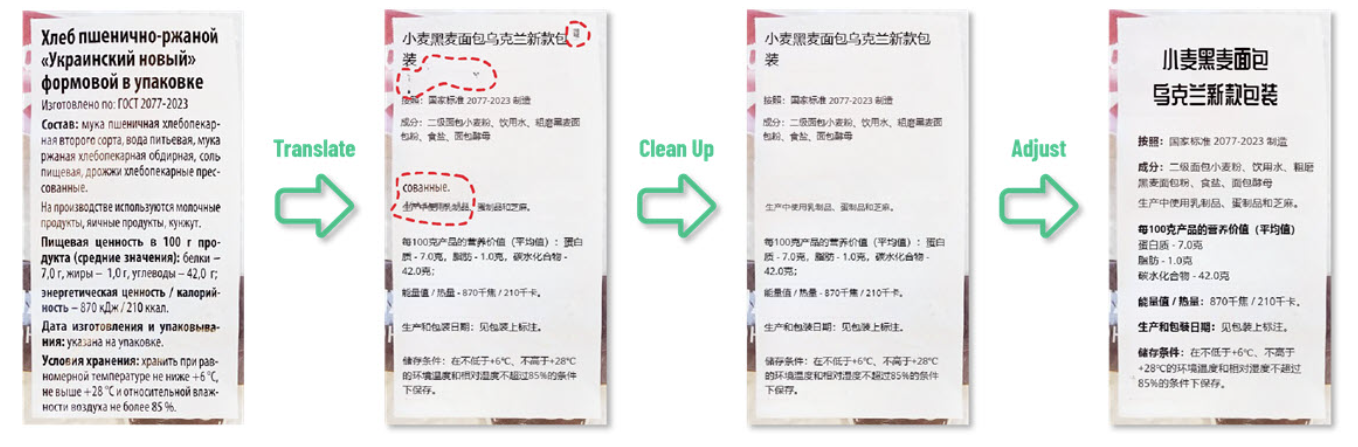
Étape 1 : Accéder au traducteur d’images IA
- Ouvrez votre navigateur: Assurez-vous d’avoir une connexion Internet stable.
- Accédez à Visual Paradigm Online: Rendez-vous sur le site web de Visual Paradigm Online.
- Connectez-vous: Si vous avez déjà un compte, connectez-vous. Sinon, vous devrez peut-être créer un compte.
- Accédez au traducteur d’images IA: Une fois connecté, trouvez l’outil traducteur d’images IA depuis le tableau de bord ou le menu.
Étape 2 : Télécharger votre image
- Télécharger l’image: Cliquez sur le bouton de téléchargement et sélectionnez l’image que vous souhaitez traduire depuis votre appareil.
- Attendez le traitement: L’outil traitera l’image et la préparera à la traduction.
Étape 3 : Traduire le texte
- Sélectionnez les langues source et cible: Choisissez la langue du texte dans l’image et la langue vers laquelle vous souhaitez le traduire.
- Lancer la traduction: Cliquez sur le bouton de traduction. L’IA détectera automatiquement et traduira le texte contenu dans l’image.
Étape 4 : Nettoyer les marques indésirables
- Examiner l’image traduite: Après la traduction, examinez attentivement l’image pour repérer d’éventuelles marques indésirables ou artefacts laissés par le processus OCR.
- Accédez à l’outil Dessiner et Réparer: Cliquez sur le bouton « Dessiner et Réparer » situé dans la barre d’outils.
- Masquez les zones sales:
- Utilisez l’outil de dessin pour couvrir les zones comportant des marques indésirables. N’ayez pas peur de couvrir une partie du texte traduit ; l’outil s’en occupera.
- Assurez-vous que toutes les imperfections soient entièrement couvertes par le masque.
- Réparer les zones masquées: Cliquez sur le bouton « Réparer la zone masquée ». L’IA nettoiera automatiquement les zones sélectionnées, en supprimant les marques indésirables et en restaurer sans interruption le fond.
Étape 5 : Personnalisation des paramètres de texte
- Sélectionner les blocs de texte: Cliquez et faites glisser pour sélectionner les blocs de texte que vous souhaitez personnaliser. Excluez le titre si vous souhaitez le styliser différemment.
- Redimensionner les blocs de texte:
- Sélectionnez tous les blocs de texte sauf le titre.
- Cliquez sur le bouton « Ajuster à la même taille » pour assurer une uniformité.
- Gras et repositionner le texte des attributs:
- Sélectionnez les blocs de texte des attributs.
- Cliquez sur le bouton gras pour rendre le texte en gras.
- Faites glisser les blocs de texte pour les repositionner selon vos besoins.
- Aligner les blocs de texte:
- Sélectionnez les blocs de texte que vous souhaitez aligner.
- Utilisez les boutons d’alignement en haut pour les aligner à gauche, à droite ou au centre.
- Personnaliser le style et la taille de police:
- Sélectionnez le bloc de texte du titre.
- Utilisez les menus déroulants de style de police et de taille pour choisir la police souhaitée et ajuster la taille.
Étape 6 : Revue finale et exportation
- Revoir l’image: Examinez attentivement l’image pour vous assurer que tout le texte est correctement traduit et que toutes les marques indésirables ont été supprimées.
- Apporter les derniers ajustements: Si nécessaire, apportez des ajustements finaux aux paramètres de texte ou utilisez l’outil Dessiner & Réparer pour corriger les imperfections restantes.
- Exporter l’image: Une fois que vous êtes satisfait du résultat, cliquez sur le bouton d’exportation pour télécharger l’image traduite et nettoyée sur votre appareil.
Avantages de l’utilisation du traducteur d’images par IA
- Expérience utilisateur améliorée: L’outil Dessiner et Réparer garantit une image visuellement propre et bien traduite, améliorant la lisibilité et l’engagement.
- Styles de texte personnalisables: La possibilité de personnaliser les styles de police, les tailles et les couleurs rend le texte traduit plus visuellement attrayant et adapté à divers contextes.
- Accessibilité instantanée: En tant qu’outil en ligne, le traducteur d’images par IA est accessible depuis tout appareil doté d’une connexion internet, ce qui le rend pratique et facile à utiliser sans avoir besoin de logiciels supplémentaires.
Conclusion
Le traducteur d’images par IA de Visual Paradigm Online est un outil précieux pour quiconque doit traduire du texte dans des images tout en maintenant des normes visuelles élevées. En suivant ce tutoriel, vous pouvez utiliser efficacement l’outil Dessiner et Réparer pour supprimer les marques indésirables et personnaliser les paramètres du texte afin de créer des images traduites professionnelles et visuellement attrayantes.
Référence
- Page officielle du traducteur d’images par IA de Visual Paradigm Online
- Site web principal de la suite de productivité Visual Paradigm Online
- Article d’actualité de Visual Paradigm sur le lancement du traducteur d’images par IA
- Page de l’application traducteur d’images de Visual Paradigm
- Publication sur le blog Cybermedian sur l’expérience utilisateur du traducteur d’images par IA
- Page de démonstration du traducteur d’images par IA de Visual Paradigm
- Tutoriel du blog Visual Paradigm sur la traduction d’images numérisées
- Tutoriel Visualize AI sur l’utilisation du traducteur d’images par IA
- Publication du blog Visual Paradigm sur la modification du texte traduit