
Introduction
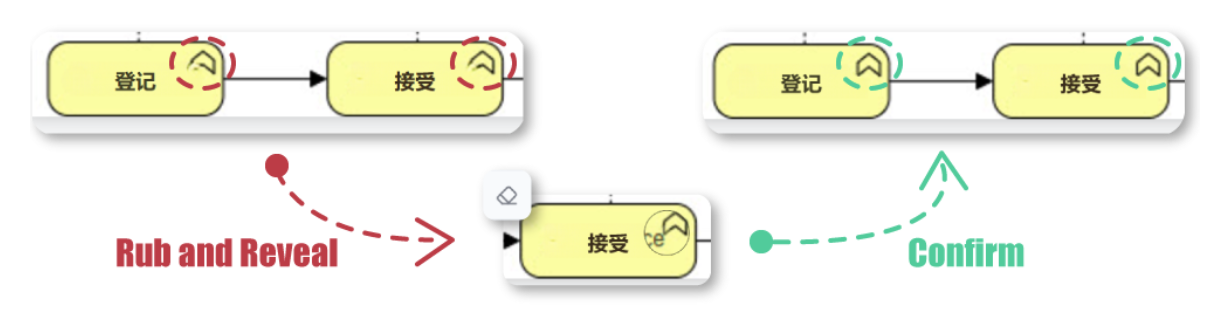
Le traducteur d’images IA de Visual Paradigm Online est un outil puissant qui permet aux utilisateurs de traduire le texte contenu dans les images tout en préservant l’intégrité visuelle du contenu original. Cependant, parfois, le processus automatique de traduction peut provoquer des distorsions ou des désalignements, particulièrement lorsque le texte est proche de symboles ou d’autres éléments visuels. La fonction Frotter pour Révéler offre une méthode intuitive pour restaurer manuellement certaines parties de l’image d’origine. Ce tutoriel vous guidera à travers le processus d’utilisation de la fonction Frotter pour Révéler afin de garantir que vos images traduites soient à la fois précises et visuellement attrayantes.
Étape 1 : Accéder au traducteur d’images IA
- Ouvrez votre navigateur: Assurez-vous d’avoir une connexion Internet stable.
- Accédez à Visual Paradigm Online: Rendez-vous sur le site web de Visual Paradigm Online.
- Connectez-vous: Si vous avez déjà un compte, connectez-vous. Sinon, vous devrez peut-être créer un compte.
- Accédez au traducteur d’images IA: Une fois connecté, trouvez l’outil traducteur d’images IA depuis le tableau de bord ou le menu.
Étape 2 : Télécharger votre image
- Télécharger l’image: Cliquez sur le bouton de téléchargement et sélectionnez l’image que vous souhaitez traduire depuis votre appareil.
- Attendez le traitement: L’outil traitera l’image et la préparera à la traduction.
Étape 3 : Traduire le texte
- Sélectionnez les langues source et cible: Choisissez la langue du texte présent dans l’image et la langue vers laquelle vous souhaitez le traduire.
- Lancer la traduction: Cliquez sur le bouton de traduction. L’IA détectera automatiquement et traduira le texte contenu dans l’image.
Étape 4 : Utiliser la fonction Frotter pour Révéler
- Examiner l’image traduite: Après la traduction, examinez attentivement l’image pour repérer toute zone qui semble déformée ou mal alignée. Accordez une attention particulière aux zones où le texte est proche de symboles ou d’autres éléments visuels.
- Activer Frotter pour Révéler: Cliquez sur le bouton « Frotter pour Révéler » situé dans la barre d’outils pour activer la fonction.
- Redimensionner le trait:
- Ajustez la taille du trait selon vos besoins. Une taille de trait plus petite convient pour les travaux détaillés, tandis qu’une taille plus grande permet de couvrir de plus grandes zones plus rapidement.
- Aperçu du contenu original:
- Placez votre souris sur le contenu pour voir le contenu original sous la couche traduite. Cela vous aide à identifier les zones exactes qui nécessitent une restauration.
- Restaurer le contenu original:
- Cliquez et faites glisser votre souris sur les zones à restaurer. En frottant, le contenu original sera révélé.
- Prenez votre temps pour assurer la précision, surtout autour des détails complexes.
- Confirmer les modifications: Une fois que vous êtes satisfait de la restauration, cliquez sur le bouton « Confirmer » pour appliquer les modifications.
Étape 5 : Personnalisation des paramètres du texte
- Sélectionner tous les blocs de texte: Cliquez sur le bouton « Sélectionner tout » pour sélectionner tous les blocs de texte de l’image.
- Personnaliser le style et la taille de la police:
- Utilisez les menus déroulants pour le style et la taille de police pour choisir la police souhaitée et ajuster la taille afin d’assurer une lisibilité et un aspect visuel attrayant.
- Mettre en gras le contenu du texte:
- Sélectionnez les blocs de texte que vous souhaitez mettre en gras et cliquez sur le bouton gras pour faire ressortir le texte.
- Aligner les blocs de texte:
- Utilisez les boutons d’alignement en haut pour aligner les blocs de texte à gauche, à droite ou au centre, assurant ainsi une apparence nette et organisée.
Étape 6 : Revue finale et exportation
- Revoir l’image: Examinez attentivement l’image pour vous assurer que tout le texte est correctement traduit, que toutes les distorsions sont corrigées et que tous les éléments visuels sont correctement restaurés.
- Effectuer les derniers ajustements: Si nécessaire, effectuez des ajustements finaux à l’aide de la fonction Frotter pour révéler ou d’autres options de personnalisation.
- Exporter l’image: Une fois que vous êtes satisfait du résultat, cliquez sur le bouton d’exportation pour télécharger l’image traduite et restaurée sur votre appareil.
Fonctionnalités principales de Frotter pour révéler
- Contrôle de précision pour la restauration d’images:
- La fonction Rub to Reveal donne aux utilisateurs un contrôle direct sur les parties de l’image qui doivent être restaurées. Que ce soit un petit détail comme une ponctuation manquante ou une zone plus importante nécessitant une correction, vous pouvez affiner manuellement l’image pour obtenir les meilleurs résultats de traduction possibles.
- Mouvement de frottement fluide et intuitif:
- Cet outil est conçu pour une utilisation facile : il suffit de faire glisser sur la zone pour récupérer le contenu original. L’interaction fluide rend le processus naturel, permettant aux utilisateurs de corriger les problèmes sans effort, sans ajustements complexes.
Conclusion
La fonction Rub to Reveal dans le traducteur d’images IA de Visual Paradigm Online est un outil précieux pour restaurer des parties de l’image d’origine qui auraient pu être déformées ou mal alignées pendant le processus de traduction. En suivant ce tutoriel, vous pouvez utiliser efficacement la fonction Rub to Reveal pour garantir que vos images traduites sont précises, claires et visuellement attrayantes. Cet outil offre la précision et le contrôle nécessaires pour obtenir des résultats professionnels avec facilité.
Référence
- Page officielle du traducteur d’images IA de Visual Paradigm Online
- Site web principal de la suite de productivité Visual Paradigm Online
- Article d’actualité de Visual Paradigm sur le lancement du traducteur d’images IA
- Page de l’application traducteur d’images de Visual Paradigm
- Publication sur le blog Cybermedian sur l’expérience utilisateur du traducteur d’images IA
- Page de démonstration du traducteur d’images IA de Visual Paradigm
- Tutoriel du blog de Visual Paradigm sur la traduction d’images numérisées
- Tutoriel Visualize AI sur l’utilisation du traducteur d’images IA
- Publication du blog de Visual Paradigm sur la modification du texte traduit