
Introducción
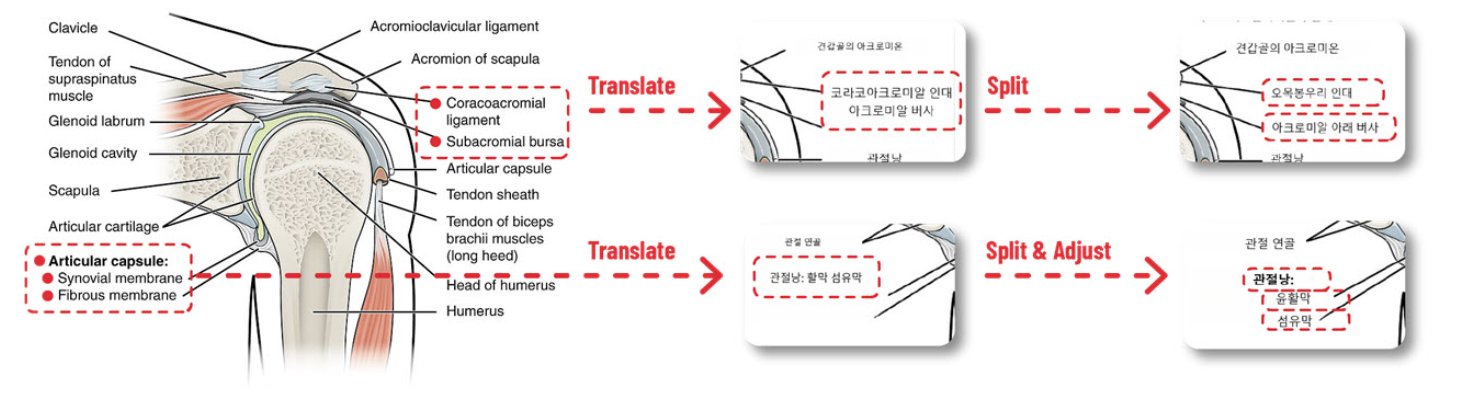
El traductor de imágenes de IA de Visual Paradigm Online es una herramienta avanzada que utiliza el reconocimiento de imágenes de IA y el reconocimiento óptico de caracteres (OCR) para traducir el texto dentro de las imágenes, preservando la disposición original. Sin embargo, durante el proceso de traducción, la IA puede fusionar ocasionalmente varios elementos de texto—como oraciones, frases o elementos de lista—en un único bloque de texto, lo que puede afectar la legibilidad y dificultar la edición. La función «Dividir texto combinado» permite a los usuarios dividir estos bloques combinados en unidades más pequeñas y separadas, asegurando que el contenido traducido sea claro, estructurado y alineado con el diseño original.
Este tutorial proporciona una guía detallada y paso a paso para utilizar la función Dividir texto combinado, compilada a partir de fuentes autorizadas relacionadas con el traductor de imágenes de IA de Visual Paradigm Online, ya que el artículo específico en https://ai.visual-paradigm.com/ai-image-translator/tips-and-tricks/split-merged-text no pudo accederse directamente. El tutorial está diseñado para usuarios que buscan mejorar sus imágenes traducidas para proyectos profesionales o personales, como documentos multilingües, infografías o materiales instructivos.
Requisitos previos
-
Acceso al traductor de imágenes de IA de Visual Paradigm Online.
-
Una imagen que contiene texto (por ejemplo, JPG, PNG o PDF escaneado) para traducir.
-
Conocimiento básico de la interfaz de la herramienta para seleccionar y editar bloques de texto.
Cuándo usar la función Dividir texto combinado
La función Dividir texto combinado es útil en los siguientes escenarios:
-
Fusión incorrecta: La IA ha combinado múltiples oraciones, frases o elementos de lista en un único bloque, dificultando su lectura o edición individual.
-
Problemas estructurales: El texto original tenía saltos de línea claros o estaba estructurado (por ejemplo, como una lista, menú o párrafo), pero la traducción lo fusionó en un solo bloque, alterando la disposición.
-
Necesidades de formato: Diferentes partes del texto combinado requieren estilos, posiciones o alineaciones distintos, lo cual solo es posible después de dividirlos.
Guía paso a paso para dividir el texto combinado
Paso 1: Subir e interpretar la imagen
-
Navegue hasta el traductor de imágenes de IA de Visual Paradigm Online.
-
Suba su imagen haciendo clic en el botón de carga o arrastrando y soltando el archivo. Los formatos admitidos incluyen JPG, PNG y PDF escaneados.
-
Seleccione el idioma objetivo entre más de 40 opciones disponibles (por ejemplo, inglés, español, chino).
-
Haga clic en el botón «Traducir» para iniciar el procesamiento de la IA, que utiliza OCR y reconocimiento de imágenes para detectar y traducir el texto dentro de la imagen.
-
Espere a que finalice la traducción, con el texto traducido superpuesto sobre la imagen original.
Paso 2: Identificar bloques de texto combinados
-
Revise cuidadosamente la imagen traducida para identificar cualquier bloque de texto que se haya combinado incorrectamente.
-
Busque texto que abarque múltiples oraciones, frases o elementos de lista dentro de un único bloque.
-
Verifique si el texto debería separarse según la disposición original, como elementos de un menú, pasos de una guía o líneas de un poema.
-
-
Utilice las herramientas de zoom y desplazamiento para examinar áreas pequeñas o complejas de texto, asegurándose de no omitir bloques combinados.
Paso 3: Seleccionar el bloque de texto combinado
-
Haga clic en el bloque de texto que desea dividir para resaltarlo. La herramienta puede admitir selecciones múltiples (por ejemplo, manteniendo pulsadas las teclas Mayús o Ctrl), pero para dividir, normalmente trabaja con un bloque a la vez.
-
Si el bloque es difícil de seleccionar, ajuste el nivel de zoom o use la herramienta de selección para localizar con precisión el texto combinado.
Paso 4: Dividir el bloque de texto
-
Con el bloque de texto resaltado, localice la opción «Dividir bloques combinados». Esta puede aparecer como:
-
Un botón etiquetado como «Dividir» o «Dividir bloques combinados» en la barra de herramientas.
-
Una opción en el menú contextual (accesible haciendo clic derecho sobre el bloque seleccionado).
-
-
Haga clic en «Dividir bloques combinados» para dividir el bloque de texto seleccionado en bloques más pequeños y separados.
-
La IA determinará automáticamente puntos lógicos de división, como límites de oraciones, saltos de línea o puntuación. En algunos casos, podrá especificar manualmente los puntos de división.
-
Nota importante: Después de dividir, la IA podría volver a traducir cada nuevo bloque de texto por separado para garantizar precisión. Revise las traducciones para confirmar que coinciden con el significado pretendido.
Paso 5: Ajustar los bloques de texto divididos
-
Repositione cada nuevo bloque de texto para alinearlo con el diseño original. Arrastre los bloques manualmente o use herramientas de alineación para precisión.
-
Redimensione los bloques si es necesario para adaptarse al diseño, asegurándose de que no se superpongan con otros elementos.
-
Use las opciones de alineación (por ejemplo, «Alinear a la izquierda», «Alinear al centro» o «Alinear a la derecha») para mantener una apariencia estructurada, especialmente para listas, gráficos o diagramas.
Paso 6: Afinar la apariencia
-
Ajuste las propiedades de cada bloque de texto para que coincidan con el diseño original:
-
Estilo de fuente: Seleccione una fuente que complemente la estética de la imagen (por ejemplo, sin serif para diseños modernos, serif para documentos formales).
-
Tamaño de fuente: Asegúrese de mantener la consistencia entre tipos de texto similares (por ejemplo, texto principal en 12–14 pt, encabezados en 16–20 pt).
-
Color: Elija un color que contrasta bien con el fondo para mejorar la legibilidad.
-
-
Aplicar formato adicional, como negrita o cursiva, para resaltar texto específico (por ejemplo, negrita para títulos).
-
Asegúrese de que los bloques de texto divididos mantengan la legibilidad y el flujo del contenido, especialmente para materiales estructurados o instructivos.
Paso 7: Guardar y exportar
-
Realice una revisión final para confirmar que todos los bloques de texto se han dividido, traducido y formateado correctamente.
-
Guarde su trabajo en Visual Paradigm Online para preservar sus ediciones.
-
Exporte la imagen final en su formato preferido (JPG, PNG o WebP) para su uso en aplicaciones digitales o impresión.
Consejos y mejores prácticas
-
Previsualice con frecuencia: Después de dividir los bloques de texto, previsualice la imagen para asegurarse de que los cambios coincidan con la intención del diseño original y mantengan la legibilidad.
-
Verifique las re-traducciones: Dado que la IA podría volver a traducir los bloques divididos, verifique las nuevas traducciones para asegurarse de que sean precisas y adecuadas al contexto.
-
Utilice herramientas de alineación: Aproveche las funciones de alineación para mantener los bloques de texto bien organizados, especialmente en diseños estructurados como gráficos, menús o diagramas.
-
Experimente con la división: Si no está seguro sobre los puntos de división, pruebe diferentes configuraciones y use la función de “Revertir” para deshacer los cambios si es necesario.
-
Gestione imágenes multilingües por etapas: Para imágenes con múltiples idiomas, traduzca y divida el texto por un idioma a la vez para evitar confusiones.
-
Organice proyectos complejos: Para proyectos grandes con múltiples imágenes, use nombres de archivo claros (por ejemplo, “2025-06-24-menu-francés.jpg”) para agilizar el proceso de edición.
Casos de uso comunes
-
Menús multilingües: Divida los elementos de menú combinados para asegurarse de que cada plato o categoría esté claramente separado.
-
Materiales instructivos: Divida los pasos o instrucciones combinados en bloques individuales para mayor claridad en guías o manuales.
-
Infografías: Separe los elementos de texto combinados en gráficos o diagramas para mantener la estructura prevista.
-
Poemas o citas: Divida las líneas de texto combinadas para preservar el formato y el ritmo originales.
Limitaciones y consideraciones
-
Calidad de la imagen: Las imágenes de baja resolución (inferior a 300 dpi) pueden provocar errores de OCR, lo que causa fusiones o divisiones incorrectas. Utilice imágenes de alta calidad para obtener mejores resultados.
-
Diseños complejos: Las imágenes con texto superpuesto o diseños intrincados pueden requerir ajustes manuales adicionales después de la división.
-
Precisión de la re-traducción: La re-traducción que realiza la IA de los bloques divididos puede introducir errores de vez en cuando, lo que requiere una revisión manual.
-
Interfaz de la herramienta: Si la opción “Dividir bloques combinados” no es inmediatamente visible, revise la barra de herramientas, el menú contextual o la documentación de ayuda para obtener orientación.
¿Por qué usar la función de dividir texto combinado?
-
Mejora de la legibilidad: Dividir el texto fusionado asegura que cada oración, frase o elemento de lista sea clara y fácil de leer.
-
Integridad del diseño preservada: Permite ajustar el diseño para que se alinee con la estructura de la imagen original, manteniendo su propósito estético y funcional.
-
Mejora de la editabilidad: Separar los bloques de texto facilita aplicar formato, estilo o posicionamiento individual a diferentes partes del contenido.
Tabla resumen de las características principales
|
Característica |
Descripción |
|---|---|
|
Dividir bloques de texto fusionados |
Divide un único bloque de texto en bloques más pequeños y separados en puntos lógicos. |
|
Re-traducción |
Re-traduce automáticamente los bloques divididos para garantizar precisión. |
|
Herramientas de alineación |
Alinea los bloques divididos a la izquierda, centro o derecha para diseños estructurados. |
|
Personalización de texto |
Ajusta fuente, tamaño, color y estilo para coincidir con el diseño original. |
|
Deshacer cambios |
Restaura el texto original si la división o las ediciones no son satisfactorias. |
|
Opciones de exportación |
Guarda la imagen final en formatos JPG, PNG o WebP. |
Conclusión
La característica Dividir bloques de texto fusionados en el traductor de imágenes de inteligencia artificial de Visual Paradigm Online permite a los usuarios mejorar las imágenes traducidas al dividir los bloques de texto fusionados incorrectamente en unidades más pequeñas y manejables. Al seguir los pasos descritos—subir la imagen, identificar los bloques fusionados, dividirlos y ajustar la salida—puede crear imágenes traducidas que sean precisas, legibles y visualmente atractivas. Esta característica es especialmente valiosa para proyectos multilingües, materiales instructivos y diseños estructurados donde la integridad del diseño es crucial.
Para obtener las instrucciones más detalladas y actualizadas, consulte la documentación oficial en Visual Paradigm Online o explore tutoriales relacionados en el blog de Visual Paradigm.
- Página oficial del traductor de imágenes de inteligencia artificial de Visual Paradigm Online
- Sitio web principal de la suite de productividad de Visual Paradigm Online
- Artículo de noticias de Visual Paradigm sobre el lanzamiento del traductor de imágenes de inteligencia artificial
- Página de la aplicación del traductor de imágenes de Visual Paradigm
- Publicación del blog de Cybermedian sobre la experiencia del usuario con el traductor de imágenes de inteligencia artificial
- Página de demostración del traductor de imágenes de inteligencia artificial de Visual Paradigm
- Tutoral del blog de Visual Paradigm sobre la traducción de imágenes escaneadas
- Tutorial de Visualize AI sobre el uso del traductor de imágenes de IA
- Publicación del blog de Visual Paradigm sobre la edición de texto traducido