
Einführung
Zustandsdiagramme, auch bekannt alsZustandsmaschinen oderZustandsdiagramme, sind essentielle Werkzeuge in der Softwareentwicklung und Systemgestaltung. Sie stellen visuell die Zustände eines Objekts oder Systems und die Übergänge zwischen diesen Zuständen in Reaktion auf Ereignisse dar. Visual Paradigm ist eine leistungsstarke Software-Suite, die die Erstellung und Verwaltung von Zustandsdiagrammen unterstützt und eine Vielzahl von Tools und Funktionen bietet, um den Prozess zu vereinfachen.
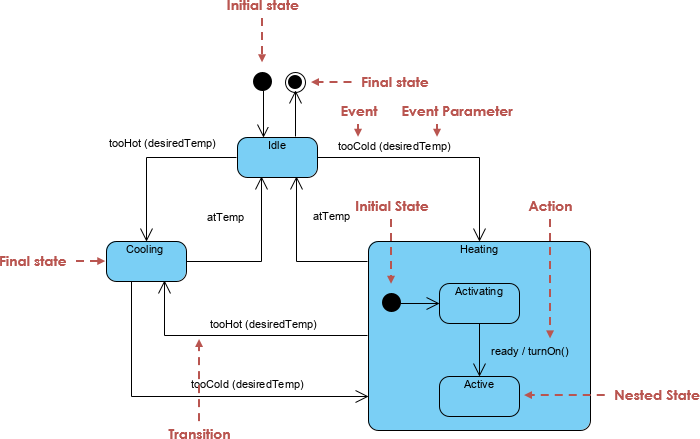
Dieser umfassende Leitfaden führt Sie Schritt für Schritt durch die Erstellung von Zustandsdiagrammen inVisual Paradigm, zusammen mit zentralen Konzepten, grundlegenden Elementen, Tipps und Tricks, um Ihnen zu helfen, das Verhalten Ihrer Systeme effektiv zu modellieren.
Wichtige Konzepte in Zustandsdiagrammen
Zustände
Ein Zustand stellt einen Zustand oder eine Situation dar, in dem sich ein Objekt befindet. Zustände werden in Zustandsdiagrammen als abgerundete Rechtecke dargestellt. Jeder Zustand kann Eingangsaktionen, Ausgangsaktionen und interne Übergänge haben.
Übergänge
Übergänge stellen die Veränderung von einem Zustand zu einem anderen in Reaktion auf ein Ereignis dar. Sie werden als Pfeile dargestellt, die Zustände verbinden. Übergänge können Wächter (Bedingungen) und zugeordnete Aktionen haben.
Ereignisse
Ereignisse sind Vorkommnisse, die Übergänge zwischen Zuständen auslösen. Sie können extern (z. B. Benutzereingabe) oder intern (z. B. Ablauf eines Timers) sein.
Aktionen
Aktionen sind Operationen, die während eines Übergangs oder innerhalb eines Zustands ausgeführt werden. Sie können Eingangsaktionen (bei Eingang in einen Zustand ausgeführt), Ausgangsaktionen (bei Verlassen eines Zustands ausgeführt) oder interne Aktionen (innerhalb eines Zustands ausgeführt) sein.
Anfangs- und Endzustände
Der Anfangszustand ist der Ausgangspunkt des Zustandsdiagramms, dargestellt durch einen festen schwarzen Kreis. Der Endzustand ist der Endpunkt, dargestellt durch einen konzentrischen Kreis.
Grundlegende Elemente von Zustandsdiagrammen in Visual Paradigm
- Zustände: Werden als abgerundete Rechtecke dargestellt.
- Übergänge: Werden als Pfeile dargestellt, die Zustände verbinden.
- Ereignisse: Beschriftungen auf Übergängen, die Zustandsänderungen auslösen.
- Aktionen: Operationen, die während Übergänge oder innerhalb von Zuständen ausgeführt werden.
- Anfangszustand: Dargestellt durch einen festen schwarzen Kreis.
- Endzustand: Dargestellt durch einen konzentrischen Kreis.
Schritte zum Erstellen eines Zustandsdiagramms in Visual Paradigm
1. Erstellen eines neuen Projekts
- Öffnen Sie Visual Paradigm und wählen SieProjekt > Neu aus der Symbolleiste.
- Geben Sie einen Projektnamen ein (z. B. „Mein Zustandsdiagramm“) und klicken Sie aufLeeres Projekt erstellen.
2. Erstellen eines neuen Zustandsdiagramms
- Wählen SieDiagramm > Neu aus der Symbolleiste.
- Im Fenster Neues Diagramm wählen SieZustandsmaschinen-Diagramm und klicken Sie aufWeiter.
- Benennen Sie Ihr Diagramm (z. B. „Zustandsdiagramm“) und klicken Sie aufOK.
3. Zustände hinzufügen
- Klicken Sie auf dasZustandWerkzeug in der Diagramm-Symbolleiste und klicken Sie auf die Diagrammfläche, um einen neuen Zustand zu erstellen.
- Benennen Sie den Zustand (z. B. „Warten“) und drücken SieEingebenzum Bestätigen.
4. Übergänge definieren
- Klicken Sie auf die ÜbergangWerkzeug in der Diagramm-Werkzeugleiste und klicken Sie auf den Quellzustand.
- Ziehen Sie den Pfeil zum Zielzustand, um einen Übergang zu erstellen.
- Beschriften Sie den Übergang mit dem Ereignis, das ihn auslöst (z. B. „Start“).
5. Initialen und finalen Zustand hinzufügen
- Klicken Sie auf die AnfangszustandWerkzeug in der Diagramm-Werkzeugleiste und klicken Sie auf die Zeichenfläche, um den Anfangszustand zu erstellen.
- Verbinden Sie den Anfangszustand mit dem ersten Zustand in Ihrem Diagramm.
- Klicken Sie auf die EndzustandWerkzeug in der Diagramm-Werkzeugleiste und klicken Sie auf die Zeichenfläche, um den Endzustand zu erstellen.
- Verbinden Sie den Endzustand mit dem entsprechenden Zustand in Ihrem Diagramm.
6. Aktionen und Wächter definieren
- Klicken Sie mit der rechten Maustaste auf einen Übergang und wählen Sie Spezifikationaus dem Kontextmenü aus.
- Geben Sie das Ereignis, den Wächter (Bedingung) und die Aktion für den Übergang ein.
- Wiederholen Sie dies für andere Übergänge, falls erforderlich.
7. Überprüfen und verfeinern
- Überprüfen Sie Ihr Zustandsdiagramm, um sicherzustellen, dass es das Verhalten Ihres Systems genau darstellt.
- Nehmen Sie bei Bedarf Anpassungen vor, um Klarheit und Genauigkeit zu gewährleisten.
Tipps und Tricks zum Erstellen von Zustandsdiagrammen
- Beginnen Sie einfach: Beginnen Sie mit einem einfachen Zustandsdiagramm und fügen Sie schrittweise Komplexität hinzu, wenn erforderlich.
- Verwenden Sie beschreibende Namen: Verwenden Sie klare und beschreibende Namen für Zustände, Ereignisse und Aktionen, um das Verständnis zu verbessern.
- Annahmen dokumentieren: Dokumentieren Sie alle Annahmen oder Geschäftsregeln, die nicht explizit im Zustandsdiagramm dargestellt sind.
- Mit Stakeholdern zusammenarbeiten: Beteiligen Sie sich mit den Stakeholdern, um sicherzustellen, dass das Zustandsdiagramm ihre Anforderungen genau widerspiegelt.
- Unterzustände verwenden: Verwenden Sie für komplexe Systeme Unterzustände, um Zustände in kleinere, besser handhabbare Teile zu zerlegen.
Beispiel: Zustandsdiagramm für ein Heiz- und Kühlsystem
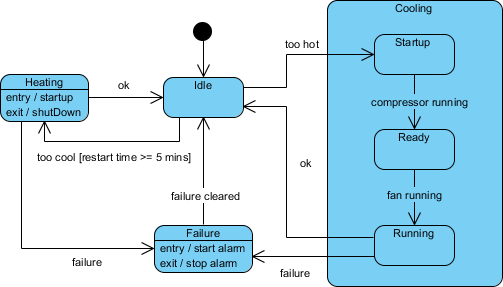
Lassen Sie uns das von Visual Paradigm erstellte Zustandsmaschinen-Diagramm analysieren und interpretieren. Das Diagramm scheint das Verhalten eines Heiz- und Kühlsystems zu modellieren, möglicherweise eines HVAC-Systems (Heizung, Lüftung und Klimaanlage).
Dieses Zustandsmaschinen-Diagramm modelliert das Verhalten eines HVAC-Systems, das je nach Temperaturbedingungen zwischen Heiz- und Kühlmodus wechseln kann. Das System beginnt im Zustand „Wartend“ und wechselt je nach Temperaturgrenzwerten entweder in den Zustand „Heizung“ oder „Kühlung“. Der Zustand „Kühlung“ verfügt über Unterzustände, die die Startsequenz von Kompressor und Lüfter darstellen. Der Zustand „Fehler“ behandelt alle während des Betriebs auftretenden Fehler, löst eine Alarmmeldung aus und erfordert, dass der Fehler beseitigt wird, bevor das System in den Zustand „Wartend“ zurückkehrt.
Das Diagramm erfasst effektiv die verschiedenen Zustände und Übergänge des HVAC-Systems und bietet eine klare visuelle Darstellung seines Verhaltens unter verschiedenen Bedingungen. Dies hilft beim Verständnis und der Kommunikation des Systemverhaltens, stellt sicher, dass die erforderlichen Spezifikationen erfüllt werden und Fehler angemessen behandelt werden.
Zustände
-
Wartend:
- Beschreibung: Dies ist der Ausgangszustand, in dem das System weder aktiv heizt noch kühlt. Es wartet auf einen Auslöser, um entweder den Heiz- oder den Kühlvorgang zu starten.
- Übergänge:
- zu Heizung: Wenn das System „zu kalt“ ist (Temperatur unter einer bestimmten Schwelle) und die Neustartzeit länger als 5 Minuten beträgt, wechselt es in den Zustand „Heizung“.
- zu Kühlung: Wenn das System „zu heiß“ ist (Temperatur über einer bestimmten Schwelle), wechselt es in den Zustand „Kühlung“.
- zu Fehler: Wenn ein Fehler auftritt, wechselt es in den Zustand „Fehler“.
-
Heizung:
- Beschreibung: Dieser Zustand stellt die aktive Erwärmung der Umgebung durch das System dar.
- Eintrittsaktion:
Start - Ausgangsaktion:
Herunterfahren - Übergänge:
- zum Leerlauf: Wenn das System „ok“ ist (Temperatur im gewünschten Bereich), wechselt es zurück in den „Leerlauf“-Zustand.
-
Kühlung:
- Unterzustände:
- Start:
- Beschreibung: Dieser Zustand stellt die Anfangsphase des Kühlprozesses dar, in der der Kompressor startet.
- Übergänge:
- zum Bereit: Wenn der Kompressor erfolgreich läuft, wechselt er in den „Bereit“-Zustand.
- zum Fehler: Wenn ein Fehler auftritt, wechselt er in den „Fehler“-Zustand.
- Bereit:
- Beschreibung: Dieser Zustand stellt den Zustand dar, in dem das System bereit ist, den Lüfter zu starten, nachdem der Kompressor gestartet ist.
- Übergänge:
- zum Laufen: Wenn die Lüfter laufen, wechselt er in den „Laufen“-Zustand.
- zum Fehler: Wenn ein Fehler auftritt, wechselt es in den „Fehler“-Zustand.
- Ausführung:
- Beschreibung: Dieser Zustand stellt die aktive Kühlung der Umgebung durch den Kompressor und den Lüfter dar.
- Übergänge:
- zum Ruhezustand: Wenn das System „ok“ ist (Temperatur im gewünschten Bereich), wechselt es zurück in den „Ruhezustand“-Zustand.
- zum Fehler: Wenn ein Fehler auftritt, wechselt es in den „Fehler“-Zustand.
- Start:
- Unterzustände:
-
Fehler:
- Beschreibung: Dieser Zustand stellt einen Fehlerzustand im System dar.
- Eintrittsaktion:
Alarm starten - Ausgangsaktion:
Alarm stoppen - Übergänge:
- zum Ruhezustand: Wenn der Fehler beseitigt ist, wechselt es zurück in den „Ruhezustand“-Zustand.
Übergänge und Ereignisse
-
zu heiß:
- Ereignis: Triggert den Übergang vom „Idle“-Zustand zum „Kühlung“-Zustand, wenn die Temperatur über der gewünschten Schwelle liegt.
-
zu kalt [Neustartzeit >= 5 Minuten]:
- Ereignis: Triggert den Übergang vom „Idle“-Zustand zum „Heizung“-Zustand, wenn die Temperatur unter der gewünschten Schwelle liegt und die Neustartzeit größer oder gleich 5 Minuten beträgt.
-
ok:
- Ereignis: Triggert den Übergang von den Zuständen „Heizung“ oder „Kühlung“ zurück zum „Idle“-Zustand, wenn die Temperatur im gewünschten Bereich liegt.
-
Fehler:
- Ereignis: Triggert den Übergang zum „Fehler“-Zustand von jedem Zustand aus, wenn ein Fehler auftritt.
-
Fehler beseitigt:
- Ereignis: Triggert den Übergang vom „Fehler“-Zustand zurück zum „Idle“-Zustand, wenn der Fehler behoben ist.
Fazit
Das Erstellen von Zustandsdiagrammen in Visual Paradigm ist ein entscheidender Schritt beim Modellieren des Verhaltens von Systemen, der Ihnen hilft, die Zustände und Übergänge Ihres Systems effektiv zu verstehen und zu kommunizieren. Indem Sie die in diesem Leitfaden aufgeführten Schritte befolgen und die bereitgestellten Tipps und Beispiele nutzen, können Sie effektiv Zustandsdiagramme erstellen, die als solide Grundlage für Ihren Systementwurfsprozess dienen.
Referenz – Visual Paradigm – Zustandsmaschinen-Diagramm
-
- Visual Paradigm – Zustandsmaschinen-Diagramm: Diese Seite bietet einen Überblick über Zustandsmaschinen-Diagramme, ihren Zweck und ihre Verwendung im Systementwurf.
-
Visual Paradigm – Erstellen von Zustandsdiagrammen
- Visual Paradigm – Erstellen von Zustandsdiagrammen: Ein Tutorial, das Benutzer durch den Prozess des Erstellens von Zustandsdiagrammen in Visual Paradigm führt, einschließlich schrittweiser Anleitungen und Beispiele.
-
Visual Paradigm – Leitfaden für Zustandsdiagramme
- Visual Paradigm – Leitfaden für Zustandsdiagramme: Ein umfassender Leitfaden, der die Konzepte, Kernelemente und Best Practices für das Erstellen von Zustandsdiagrammen in Visual Paradigm abdeckt.
-
Visual Paradigm – Zustandsdiagramm-Beispiele
- Visual Paradigm – Zustandsdiagramm-Beispiele: Diese Seite bietet Beispiele für Zustandsdiagramme, die mit Visual Paradigm erstellt wurden, und veranschaulicht verschiedene Anwendungsfälle und Szenarien.
-
Visual Paradigm – Funktionen von Zustandsmaschinen-Diagrammen
- Visual Paradigm – Funktionen von Zustandsmaschinen-Diagrammen: Eine Übersicht über die Funktionen und Fähigkeiten von Visual Paradigm zum Erstellen und Verwalten von Zustandsmaschinen-Diagrammen
Diese Referenzen bieten eine umfassende Übersicht über Zustandsmaschinen-Diagramme, ihre Erstellung und bewährte Praktiken mit Visual Paradigm. Sie sind wertvolle Ressourcen für alle, die Zustandsdiagramme in ihren Systemdesignprojekten verstehen und effektiv nutzen möchten.