
Einführung: Warum ich endlich manuelle Screenshot-Workflows aufgegeben habe
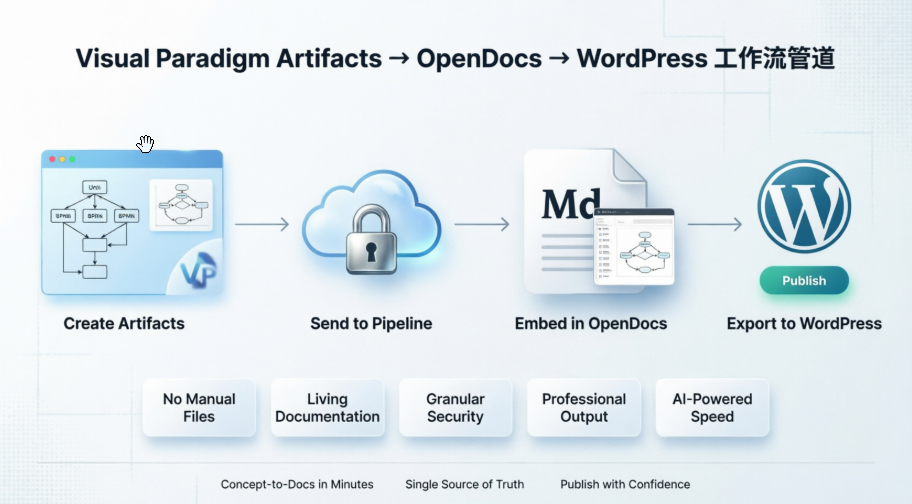
Als technischer Schreiber und Nebenberuflicher Lösungsarchitekt habe ich unzählige Stunden mit dem gleichen frustrierenden Zyklus verbracht: ein Diagramm in Visual Paradigm erstellen, als PNG exportieren, mit einer Versionsnummer umbenennen, in WordPress hochladen, den Alternativtext aktualisieren und dann den gesamten Vorgang jedes Mal wiederholen, wenn ein Stakeholder eine kleine Änderung verlangt. Es war mühsam, fehleranfällig und ehrlich gesagt eine Verschwendung kreativer Energie.
Als ich zum ersten Mal von der Workflow-Integration von Visual Paradigm – Artifacts → OpenDocs → WordPress hörte, war ich skeptisch. Noch eine „nahtlose Integration“? Doch nachdem ich sie über die letzten Wochen hinweg end-to-end getestet habe, kann ich mit Sicherheit sagen, dass diese Pipeline die Art und Weise, wie mein Team technische Dokumentation veröffentlicht, tatsächlich verändert hat. In dieser Bewertung führe ich Sie durch meine praktische Erfahrung – von der ersten Einrichtung bis zur täglichen Nutzung – und erkläre, warum dies der Produktivitätsboost sein könnte, nach dem Ihre Dokumentationsarbeit schon lange gesucht hat.
Mein Weg mit dem VP → OpenDocs → WordPress-Workflow
Schritt 1: Erstellen von Artefakten (Der Teil, den ich bereits mochte)
Ich begann dort, wo ich immer beginne: in Visual Paradigm Desktop. Egal, ob ich eine Mikrodienstarchitektur mit UML-Komponentendiagrammen aufbaue oder einen Geschäftsprozess in BPMN dokumentiere, die Modellierungswerkzeuge von VP sind robust. Doch zuvor endete der Nutzen beim Export. Jetzt klicke ich einfach auf die Pipeline Schaltfläche.
Das Artefakt wird innerhalb von Sekunden sicher in die Cloud-Repository von Visual Paradigm hochgeladen. Keine Dateinamenskonventionen mehr zu merken, keine FTP-Client-Programme, kein „Wo habe ich das SVG gespeichert?“-Panik.
Schritt 2: Einbetten in OpenDocs (Wo die Magie geschieht)
Als Nächstes öffne ich OpenDocs – die Markdown-erste Wissensbasis von Visual Paradigm. Was mich überraschte: Die Diagramme sind keine statischen Bilder. Sie sind lebendige, nachbearbeitbare Komponenten. Ich kann in ein in meiner Markdown-Seite eingebettetes UML-Sequenzdiagramm klicken, eine Lebenslinie anpassen und speichern. Die Änderung wird überall dort, wo das Artefakt referenziert wird, automatisch übertragen.
Für mein Team bedeutet dies, dass unsere Architektur-Entscheidungsprotokolle (ADRs) visuell präzise bleiben, ohne manuelle Abstimmungsgespräche. Ich mag außerdem, dass ich KI-generierte Visualisierungen, reichhaltigen Text und technische Diagramme auf derselben Seite kombinieren kann. Es fühlt sich an, als hätte man Figma, Notion und ein Diagramm-Tool zu einem einzigen Werkzeug verschmolzen.
Schritt 3: Veröffentlichen in WordPress (Der Moment des „Warte, das ist alles?“)
Die Integration mit WordPress war der Punkt, an dem ich am meisten Angst hatte. Würde es mein Theme zerstören? Würde die Formatierung durcheinandergeraten?
Die Einrichtung erforderte die Erstellung eines Anwendungs-Passwort in meinem WordPress-Benutzerprofil (mehr dazu unten), aber nach diesem einmaligen Schritt ist das Veröffentlichen schockierend einfach. In OpenDocs wähle ich aus, welche Seiten an WordPress gesendet werden, klicke auf Veröffentlichen, und innerhalb von Sekunden erscheint meine Dokumentation in unserer öffentlichen Wissensbasis – vollständig gestaltet, responsiv und mit interaktiven Diagrammen intakt.
Kein Kopieren von HTML-Snippets mehr und kein Debugging von CSS-Konflikten. Für Dokumente, die Stakeholdern zugänglich sind, kann ich nur bestimmte OpenDocs-Seiten veröffentlichen und dabei interne Notizen privat halten, während ich fertige, professionell gestaltete Dokumente freigeben kann.
Wichtige Vorteile, die ich selbst erlebt habe
✅ Kein überflüssiger Dateimanagement-Aufwand mehr
Ich verbrachte früher etwa 15 Minuten pro Diagramm-Update mit Dateiverwaltung. Heute? Null. Die Pipeline erledigt Versionsverwaltung und Synchronisierung automatisch.
✅ Lebendige, atmende Dokumentation
Wenn unser Backend-Team eine Dienstgrenze im Master-ArchiMate-Modell aktualisiert, kann ich das eingebettete Diagramm in OpenDocs aktualisieren, und die Änderung fließt direkt nach WordPress. Unsere Dokumente fühlen sich endlich aktuell.
✅ Feinabgestimmte Kontrolle darüber, was veröffentlicht wird
Ich pflege eine umfassende interne Wissensdatenbank in OpenDocs, veröffentliche aber nur klientenfertige Teile auf WordPress. Sicherheit und Einfachheit, ohne Kompromisse.
✅ Professionelle Ergebnisse ohne Aufwand
Die Diagramme behalten ihre Vektorqualität auf WordPress. Keine pixeligen Screenshots mehr. Unsere Architekturseiten sehen jetzt so professionell aus wie unsere Produkt-UI.
✅ KI-gestützte Geschwindigkeit
Mit den KI-Funktionen von OpenDocs kann ich innerhalb von Sekunden eine erste Entwurfsstruktur aus einer Aufzählungsliste generieren und sie anschließend visuell verfeinern. Es ist, als hätte ich einen Junior-Analysten auf Abruf.
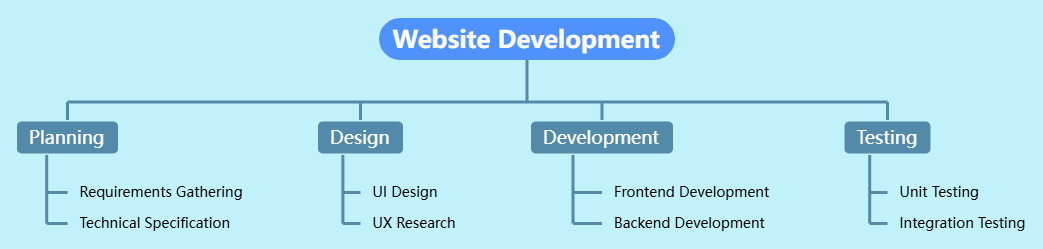
Zerlegungsstruktur-Tool: Meine neue Geheimwaffe für komplexe Projekte
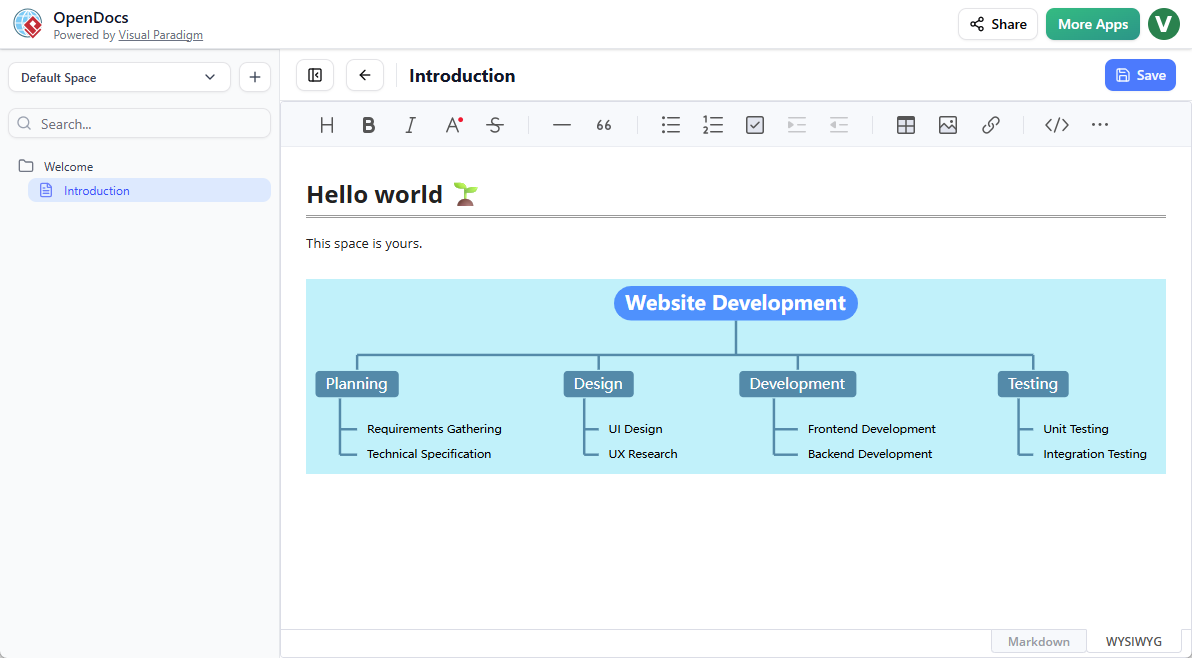
Gerade als ich dachte, der Workflow könnte nicht besser werden, hat Visual Paradigm native Unterstützung für OpenDocs hinzugefügt.ZerlegungsstrukturUnterstützung in OpenDocs hinzugefügt. Als jemand, der regelmäßig große Initiativen zerlegt (denken Sie an Plattformmigrationen über mehrere Quartale), ist diese Funktion ein echter Game-Changer.
Wie ich es verwende: Zwei flexible Modi
🔹 In Dokumente eingebettet: Wenn ich einen Projekt-Charter in OpenDocs schreibe, füge ich eine Zerlegungsstruktur direkt in das Markdown ein. Sie bietet den Stakeholdern, die das Dokument lesen, sofortige visuelle Orientierung.
🔹 Eigene Komponentenseiten: Für Übersichten auf hoher Ebene erstelle ich spezielle Zerlegungsstruktur-Seiten in meinem Space. Diese werden wiederverwendbare Assets, die ich aus mehreren Dokumenten verknüpfen kann.
Mein einfacher Erstellungsworkflow
-
Öffnen Sie eine Seite in OpenDocs und klicken Sie aufBearbeiten
-
Setzen Sie den Cursor an die Stelle, an der Sie das Diagramm haben möchten
-
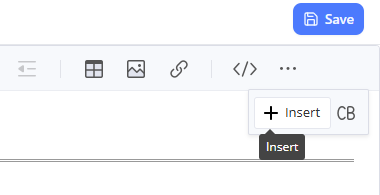
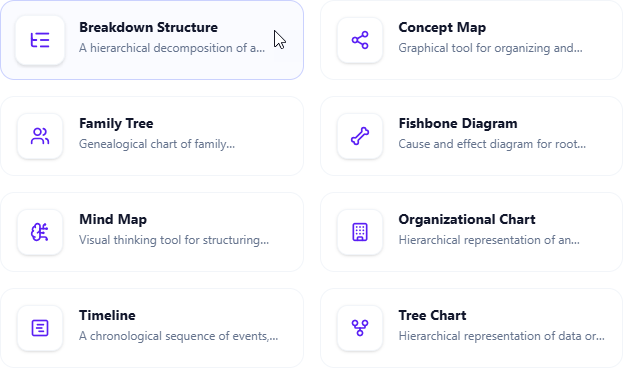
Klicken Sie aufEinfügen → Mind Maps > Zerlegungsstruktur
-
Beginnen Sie zu tippen oder verwenden Sie die KI, um Knoten aus Text zu generieren
-
Passen Sie Farben, Formen und Verbindungen an unsere Marke an
-
Speichern und beobachten Sie, wie es wunderschön gerendert wird
Der Editor ist intuitiv – ziehen Sie, um Knoten neu zu ordnen, klicken Sie mit der rechten Maustaste, um Kinder hinzuzufügen, und die automatische Anordnung hält alles ordentlich. Für jemanden wie mich, der kein Designer ist, ist das unersetzlich.
Schnell-Setup-Tipp: WordPress-Anwendungs-Passwort
Wenn Sie bereit sind, die WordPress-Integration auszuprobieren, hier der einzigartige Einrichtungsschritt, der mich anfangs herausgefordert hat:
-
Melden Sie sich bei Ihrem WordPress-Admin-Bereich an
-
Gehe zu Benutzer → Profil
-
Scrollen Sie zu Anwendungs-Passwörter
-
Geben Sie einen Namen ein (z. B. „Visual Paradigm OpenDocs“) und klicken Sie auf Neues Anwendungs-Passwort hinzufügen
-
Kopieren Sie das generierte Passwort – Sie fügen es in die WordPress-Integrations-Einstellungen von OpenDocs ein
Das ist alles. Keine OAuth-Umleitungen, keine Plugin-Installationen. Nur sichere, tokenbasierte Authentifizierung.
(Benötigen Sie eine visuelle Anleitung? Ich fand diese YouTube-Tutorial hilfreich, als ich es erstmals eingerichtet habe.)
Fazit: Warum dieser Workflow einen festen Platz in meinem Werkzeugkasten verdient
Nach Wochen täglicher Nutzung kann ich ohne Zögern sagen: Der Workflow Visual Paradigm’s Artefakte → OpenDocs → WordPress ist nicht nur eine nette Ergänzung – er ist eine grundlegende Verbesserung dafür, wie technische Teams Wissen erstellen und teilen.
Was ursprünglich eine Lösung für meine Screenshot-Ermüdung war, ist nun die Grundlage unserer Dokumentationsstrategie geworden. Die Fähigkeit, eine einzigartige Quelle der Wahrheit für Diagramme zu bewahren, sie im Kontext zu bearbeiten und selektiv in WordPress zu veröffentlichen, hat meinem Team jede Woche Stunden erspart. Und mit neuen Funktionen wie dem Strukturierungs-Tool entwickelt sich die Plattform weiterhin in Richtung echter Problemlösungen.
Wenn Sie immer noch Diagramme manuell exportieren oder mehrere Tools für die Dokumentation verwalten, würde ich Sie ermutigen, diesen Workflow auszuprobieren. Für mich war der Nutzen sofort spürbar: weniger Zeit für die Verwaltung von Dateien, mehr Zeit für Klarheit und Wirkung. In einer Welt, in der technische Kommunikation den Erfolg eines Projekts entscheidend beeinflussen kann, ist das nicht nur praktisch – es ist unverzichtbar.
Haben Sie diesen Workflow bereits ausprobiert? Ich freue mich auf Ihre Erfahrungen in den Kommentaren unten.
Referenzen
- Leitfaden zum Synchronisieren von KI-Diagrammen in die OpenDocs-Pipeline: Offizielle Versionshinweise, die beschreiben, wie Sie Visual Paradigm-Artefakte über die Pipeline-Funktion mit OpenDocs verbinden können.
- Exportieren Sie OpenDocs-Wissensbasen direkt nach WordPress: Schritt-für-Schritt-Ankündigung der WordPress-Veröffentlichungsintegration, einschließlich Einrichtungsanleitungen und Anwendungsfälle.
- Visual Paradigm Pipeline: Die Brücke für KI-Modellierung: Konzeptioneller Überblick darüber, wie die Pipeline-Funktion die Modellierungstools von VP mit OpenDocs und anderen Zielen verbindet.
- Optimieren Sie Ihren Dokumentations-Workflow mit VP Desktop → OpenDocs: Video-Tutorial, das den kompletten Prozess des Sendens von Diagrammen von Visual Paradigm Desktop in OpenDocs demonstriert.
- Visual Paradigm Online zu OpenDocs-Export: Leitfaden für Benutzer der webbasierten VP Online zum direkten Export von Artefakten in OpenDocs.
- Meine Reise zu nahtloser Dokumentation: Senden von VP-Erzeugnissen direkt an OpenDocs: Erzählung aus erster Hand, die die praktischen Vorteile und Verbesserungen im Arbeitsablauf hervorhebt.
- Visual Paradigm OpenDocs: Der vollständige Entwickler-Leitfaden für künstliche Intelligenz-gestützte technische Dokumentation: Ausführliche Bewertung, die die Funktionen von OpenDocs, die KI-Fähigkeiten und Integrationsmuster abdeckt.
- OpenDocs Aktualisierung der seitenbasierten Freigabe: Details zu fein abgestimmten Veröffentlichungssteuerungen, die selektive WordPress-Exporte ermöglichen.
- Vom Modell zum Handbuch: Ein Leitfaden für Softwareentwickler zum Synchronisieren von VP Desktop-Diagrammen mit OpenDocs: Praktischer Leitfaden für Ingenieurteams, die die Pipeline übernehmen.
- OpenDocs professionelle Mindmap-Integration: Ankündigung erweiterter Mindmap-Funktionen, einschließlich Unterstützung für Gliederungsstruktur.
- Fischgräten-Diagramm Ursachenanalyse in OpenDocs: Bericht über zusätzliche künstliche Intelligenz-gestützte Diagrammtypen, die nun in OpenDocs verfügbar sind.
- OpenDocs Aktualisierung des Zeitstrahldiagramms: Details zu den Zeitstrahlvisualisierungsfunktionen für Projekt-Dokumentation.
- OpenDocs offizielle Funktions-Startseite: Zentrale Anlaufstelle zum Lernen über die künstlichen Intelligenz-gestützten Fähigkeiten von OpenDocs im Bereich Wissensmanagement.
- Probieren Sie das OpenDocs-Gliederungsstruktur-Tool aus: Direkter Link, um mit der Nutzung des Gliederungsstruktur-Chart-Makers in OpenDocs zu beginnen.