
Giới thiệu
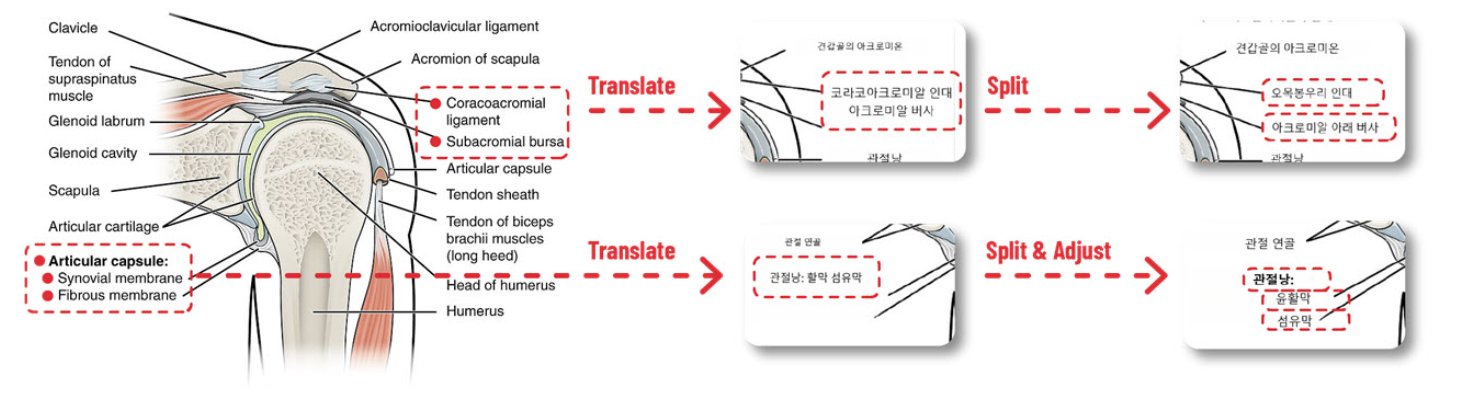
Trình dịch ảnh AI của Visual Paradigm Online là một công cụ tiên tiến sử dụng nhận dạng hình ảnh AI và nhận dạng ký tự quang học (OCR) để dịch văn bản trong hình ảnh mà vẫn giữ nguyên bố cục ban đầu. Tuy nhiên, trong quá trình dịch, AI đôi khi có thể hợp nhất nhiều thành phần văn bản—như câu, cụm từ hoặc các mục trong danh sách—thành một khối văn bản duy nhất, điều này có thể làm ảnh hưởng đến khả năng đọc và gây khó khăn khi chỉnh sửa. Tính năng “Tách văn bản đã hợp nhất” cho phép người dùng chia các khối đã kết hợp này thành các đơn vị nhỏ hơn, riêng biệt, đảm bảo nội dung đã dịch rõ ràng, có cấu trúc và phù hợp với thiết kế ban đầu.
Hướng dẫn này cung cấp một hướng dẫn chi tiết từng bước về cách sử dụng tính năng Tách văn bản đã hợp nhất, được tổng hợp từ các nguồn uy tín liên quan đến Trình dịch ảnh AI của Visual Paradigm Online, vì bài viết cụ thể tại https://ai.visual-paradigm.com/ai-image-translator/tips-and-tricks/split-merged-text không thể truy cập trực tiếp. Hướng dẫn này được thiết kế dành cho người dùng muốn nâng cao chất lượng hình ảnh đã dịch cho các dự án chuyên nghiệp hoặc cá nhân, chẳng hạn như tài liệu đa ngôn ngữ, biểu đồ thông tin hoặc tài liệu hướng dẫn.
Yêu cầu tiên quyết
-
Truy cập vào Trình dịch ảnh AI của Visual Paradigm Online.
-
Một hình ảnh chứa văn bản (ví dụ: JPG, PNG hoặc PDF quét) để dịch.
-
Cơ bản quen thuộc với giao diện công cụ để chọn và chỉnh sửa các khối văn bản.
Khi nào nên sử dụng tính năng Tách văn bản đã hợp nhất
Tính năng Tách văn bản đã hợp nhất hữu ích trong các tình huống sau:
-
Hợp nhất sai lệch: AI đã hợp nhất nhiều câu, cụm từ hoặc mục danh sách thành một khối duy nhất, khiến việc đọc hoặc chỉnh sửa từng phần trở nên khó khăn.
-
Vấn đề về cấu trúc: Văn bản ban đầu có các khoảng cách dòng rõ ràng hoặc được cấu trúc (ví dụ: như danh sách, menu hoặc đoạn văn), nhưng bản dịch đã hợp nhất chúng thành một khối duy nhất, làm hỏng bố cục.
-
Yêu cầu định dạng: Các phần khác nhau của văn bản đã hợp nhất yêu cầu định dạng, vị trí hoặc căn chỉnh riêng biệt, điều này chỉ có thể thực hiện được sau khi tách.
Hướng dẫn từng bước để tách văn bản đã hợp nhất
Bước 1: Tải lên và dịch hình ảnh
-
Điều hướng đến Trình dịch ảnh AI của Visual Paradigm Online.
-
Tải hình ảnh của bạn lên bằng cách nhấp vào nút tải lên hoặc kéo và thả tệp. Các định dạng được hỗ trợ bao gồm JPG, PNG và PDF quét.
-
Chọn ngôn ngữ đích từ hơn 40 tùy chọn có sẵn (ví dụ: tiếng Anh, tiếng Tây Ban Nha, tiếng Trung).
-
Nhấp vào nút “Dịch” để khởi động quá trình xử lý AI, sử dụng OCR và nhận dạng hình ảnh để phát hiện và dịch văn bản trong hình ảnh.
-
Chờ đến khi quá trình dịch hoàn tất, với văn bản đã dịch được hiển thị chồng lên hình ảnh ban đầu.
Bước 2: Xác định các khối văn bản đã hợp nhất
-
Xem xét cẩn thận hình ảnh đã dịch để xác định các khối văn bản nào đã bị hợp nhất sai.
-
Tìm kiếm văn bản kéo dài qua nhiều câu, cụm từ hoặc mục danh sách trong một khối duy nhất.
-
Kiểm tra xem văn bản nào cần được tách biệt dựa trên bố cục ban đầu, chẳng hạn như các mục trong menu, các bước trong hướng dẫn hoặc các dòng trong thơ.
-
-
Sử dụng công cụ phóng to và di chuyển để kiểm tra các khu vực văn bản nhỏ hoặc phức tạp, đảm bảo không bỏ sót bất kỳ khối văn bản nào đã hợp nhất.
Bước 3: Chọn khối văn bản đã hợp nhất
-
Nhấp vào khối văn bản bạn muốn tách để làm nổi bật nó. Công cụ có thể hỗ trợ chọn nhiều khối (ví dụ: bằng cách giữ phím Shift hoặc Ctrl), nhưng để tách, bạn thường làm việc với một khối tại một thời điểm.
-
Nếu khối văn bản khó chọn, hãy điều chỉnh mức độ phóng to hoặc sử dụng công cụ chọn để nhắm chính xác vào văn bản đã hợp nhất.
Bước 4: Tách khối văn bản
-
Khi khối văn bản được làm nổi bật, hãy tìm tùy chọn “Tách các khối đã hợp nhất”. Tùy chọn này có thể xuất hiện dưới dạng:
-
Một nút có nhãn “Tách” hoặc “Tách các khối đã hợp nhất” trên thanh công cụ.
-
Một tùy chọn trong menu ngữ cảnh (có thể truy cập bằng cách nhấp chuột phải vào khối đã chọn).
-
-
Nhấp vào “Tách các khối đã hợp nhất” để chia khối văn bản đã chọn thành các khối nhỏ hơn, riêng biệt.
-
AI sẽ tự động xác định các điểm tách hợp lý, chẳng hạn như ranh giới câu, ngắt dòng hoặc dấu câu. Trong một số trường hợp, bạn có thể tự xác định các điểm tách.
-
Lưu ý quan trọng: Sau khi tách, AI có thể dịch lại từng khối văn bản mới riêng biệt để đảm bảo độ chính xác. Kiểm tra các bản dịch để xác nhận chúng phù hợp với ý nghĩa mong muốn.
Bước 5: Điều chỉnh các khối văn bản đã tách
-
Di chuyển từng khối văn bản mới để căn chỉnh phù hợp với bố cục ban đầu. Kéo các khối thủ công hoặc sử dụng công cụ căn chỉnh để đạt độ chính xác.
-
Thay đổi kích thước các khối nếu cần để phù hợp với thiết kế, đảm bảo chúng không chồng lấn lên các yếu tố khác.
-
Sử dụng các tùy chọn căn chỉnh (ví dụ: “Căn trái”, “Căn giữa”, hoặc “Căn phải”) để duy trì vẻ ngoài có cấu trúc, đặc biệt đối với danh sách, biểu đồ hoặc sơ đồ.
Bước 6: Tinh chỉnh ngoại hình
-
Điều chỉnh các thuộc tính của từng khối văn bản để phù hợp với thiết kế ban đầu:
-
Phong cách phông chữ: Chọn một phông chữ phù hợp với thẩm mỹ của hình ảnh (ví dụ: phông sans-serif cho thiết kế hiện đại, phông serif cho tài liệu trang trọng).
-
Cỡ phông chữ: Đảm bảo tính nhất quán giữa các loại văn bản tương tự (ví dụ: văn bản chính ở 12–14 pt, tiêu đề ở 16–20 pt).
-
Màu sắc: Chọn một màu sắc tương phản tốt với nền để dễ đọc.
-
-
Áp dụng định dạng bổ sung, chẳng hạn như phông in đậm hoặc nghiêng, để nhấn mạnh văn bản cụ thể (ví dụ: in đậm cho tiêu đề).
-
Đảm bảo các khối văn bản đã tách duy trì tính dễ đọc và mạch lạc của nội dung, đặc biệt đối với các tài liệu có cấu trúc hoặc hướng dẫn.
Bước 7: Lưu và xuất
-
Thực hiện kiểm tra cuối cùng để xác nhận rằng tất cả các khối văn bản đã được tách, dịch và định dạng đúng.
-
Lưu công việc của bạn trên Visual Paradigm Online để bảo tồn các thay đổi của bạn.
-
Xuất hình ảnh cuối cùng theo định dạng bạn mong muốn (JPG, PNG hoặc WebP) để sử dụng trong các ứng dụng số hoặc in ấn.
Mẹo và phương pháp tốt nhất
-
Xem trước thường xuyên: Sau khi tách các khối văn bản, hãy xem trước hình ảnh để đảm bảo các thay đổi phù hợp với mục đích thiết kế ban đầu và duy trì tính dễ đọc.
-
Xác minh bản dịch lại: Vì AI có thể dịch lại các khối đã tách, hãy kiểm tra bản dịch mới để đảm bảo độ chính xác và ngữ cảnh.
-
Sử dụng công cụ căn chỉnh: Tận dụng các tính năng căn chỉnh để giữ các khối văn bản được sắp xếp gọn gàng, đặc biệt trong các thiết kế có cấu trúc như biểu đồ, menu hoặc sơ đồ.
-
Thử nghiệm việc tách văn bản: Nếu không chắc về điểm tách, hãy thử các cấu hình khác nhau và sử dụng tính năng “Hoàn tác” để khôi phục thay đổi nếu cần.
-
Xử lý hình ảnh đa ngôn ngữ theo từng giai đoạn: Đối với hình ảnh có nhiều ngôn ngữ, hãy dịch và tách văn bản từng ngôn ngữ một để tránh nhầm lẫn.
-
Sắp xếp các dự án phức tạp: Đối với các dự án lớn có nhiều hình ảnh, hãy sử dụng tên tệp rõ ràng (ví dụ: “2025-06-24-menu-french.jpg”) để rút ngắn quy trình chỉnh sửa.
Các trường hợp sử dụng phổ biến
-
Menu đa ngôn ngữ: Tách các mục menu đã gộp để đảm bảo mỗi món ăn hoặc danh mục được tách biệt rõ ràng.
-
Tài liệu hướng dẫn: Chia các bước hoặc hướng dẫn đã gộp thành các khối riêng biệt để tăng tính rõ ràng trong sách hướng dẫn hoặc tài liệu.
-
Infographic: Tách các yếu tố văn bản đã gộp trong biểu đồ hoặc sơ đồ để duy trì cấu trúc ban đầu.
-
Thơ hoặc trích dẫn: Tách các dòng văn bản đã gộp để bảo tồn định dạng và nhịp điệu ban đầu.
Hạn chế và các điểm cần lưu ý
-
Chất lượng hình ảnh: Hình ảnh độ phân giải thấp (dưới 300 dpi) có thể dẫn đến lỗi OCR, gây ra việc gộp hoặc tách sai. Sử dụng hình ảnh chất lượng cao để đạt kết quả tốt nhất.
-
Bố cục phức tạp: Hình ảnh có văn bản chồng lấn hoặc thiết kế phức tạp có thể yêu cầu điều chỉnh thủ công nhiều hơn sau khi tách.
-
Độ chính xác của bản dịch lại: Bản dịch lại của AI đối với các khối đã tách đôi khi có thể gây ra lỗi, buộc phải kiểm tra thủ công.
-
Giao diện công cụ: Nếu tùy chọn “Tách các khối đã gộp” không hiển thị ngay, hãy kiểm tra thanh công cụ, menu ngữ cảnh hoặc tài liệu hỗ trợ để được hướng dẫn.
Tại sao nên sử dụng tính năng tách văn bản đã gộp?
-
Độ dễ đọc được cải thiện: Việc tách văn bản đã gộp giúp mỗi câu, cụm từ hoặc mục danh sách trở nên rõ ràng và dễ đọc.
-
Bảo toàn tính toàn vẹn thiết kế: Nó cho phép bạn điều chỉnh bố cục để phù hợp với cấu trúc hình ảnh gốc, duy trì mục đích thẩm mỹ và chức năng của nó.
-
Cải thiện khả năng chỉnh sửa: Tách các khối văn bản giúp dễ dàng áp dụng định dạng, phong cách hoặc vị trí riêng biệt cho các phần khác nhau của nội dung.
Bảng tóm tắt các tính năng chính
|
Tính năng |
Mô tả |
|---|---|
|
Tách các khối văn bản đã gộp |
Chia một khối văn bản duy nhất thành các khối nhỏ hơn, riêng biệt tại các điểm hợp lý. |
|
Dịch lại |
Tự động dịch lại các khối đã tách để đảm bảo độ chính xác. |
|
Công cụ căn chỉnh |
Căn chỉnh các khối đã tách về trái, giữa hoặc phải để tạo bố cục có cấu trúc. |
|
Tùy chỉnh văn bản |
Điều chỉnh phông chữ, kích thước, màu sắc và kiểu dáng để phù hợp với thiết kế ban đầu. |
|
Hoàn tác thay đổi |
Khôi phục lại văn bản ban đầu nếu việc tách hoặc chỉnh sửa không đạt yêu cầu. |
|
Tùy chọn xuất |
Lưu hình ảnh cuối cùng ở định dạng JPG, PNG hoặc WebP. |
Kết luận
Tính năng Tách văn bản đã gộp trong Trình dịch hình ảnh AI của Visual Paradigm Online giúp người dùng tinh chỉnh hình ảnh đã dịch bằng cách chia các khối văn bản bị gộp sai thành các đơn vị nhỏ hơn, dễ quản lý. Bằng cách tuân theo các bước được nêu ra—tải lên hình ảnh, xác định các khối đã gộp, tách chúng và điều chỉnh đầu ra—bạn có thể tạo ra các hình ảnh đã dịch chính xác, dễ đọc và hấp dẫn về mặt thị giác. Tính năng này đặc biệt hữu ích cho các dự án đa ngôn ngữ, tài liệu hướng dẫn và các thiết kế có cấu trúc mà tính toàn vẹn bố cục là yếu tố then chốt.
Để có hướng dẫn chi tiết và cập nhật nhất, vui lòng tham khảo tài liệu chính thức tại Visual Paradigm Online hoặc khám phá các bài hướng dẫn liên quan trên Blog của Visual Paradigm.
- Trang chính thức của Trình dịch hình ảnh AI Visual Paradigm Online
- Trang chủ chính của Bộ công cụ năng suất Visual Paradigm Online
- Bài báo tin tức của Visual Paradigm về ra mắt Trình dịch hình ảnh AI
- Trang ứng dụng Trình dịch hình ảnh Visual Paradigm
- Bài đăng trên blog Cybermedian về trải nghiệm người dùng với Trình dịch hình ảnh AI
- Trang giới thiệu demo Trình dịch hình ảnh AI Visual Paradigm
- Bài hướng dẫn trên Blog Visual Paradigm về dịch hình ảnh quét
- Hướng dẫn Visualize AI về việc sử dụng AI Image Translator
- Bài đăng trên blog Visual Paradigm về chỉnh sửa văn bản đã dịch