Giới thiệu
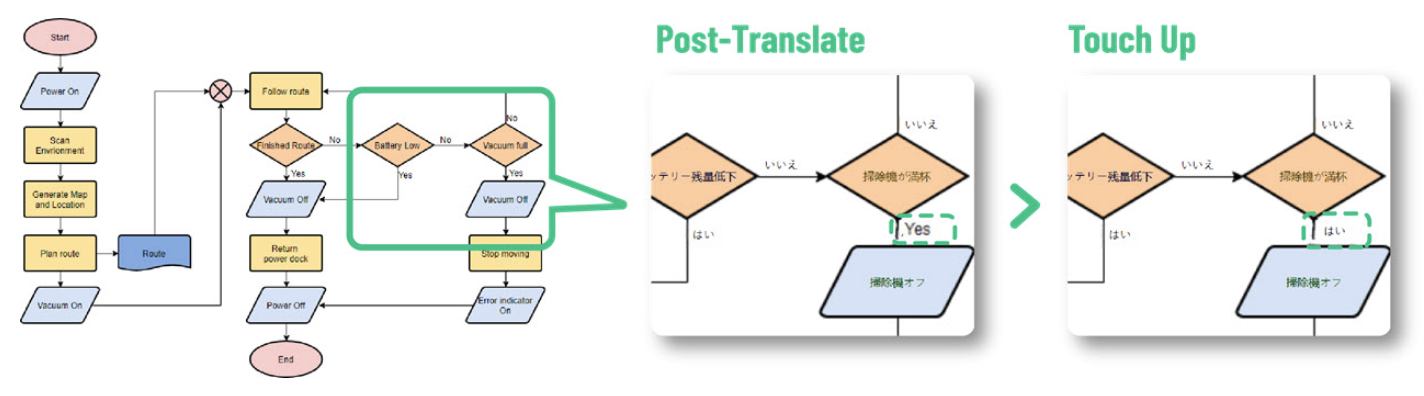
Trình dịch hình ảnh AI của Visual Paradigm Online là một công cụ tiên tiến sử dụng nhận dạng hình ảnh AI và nhận dạng ký tự quang học (OCR) để phát hiện và dịch văn bản trong hình ảnh mà vẫn giữ nguyên bố cục và thiết kế ban đầu. Tuy nhiên, các bản dịch tự động đôi khi có thể bỏ sót văn bản hoặc tạo ra kết quả không chính xác, buộc phải can thiệp bằng tay. Hướng dẫn này cung cấp một hướng dẫn chi tiết về việc nhận diện văn bản chưa được dịch hoặc dịch sai bằng tay và sửa chữa chúng bằng các tính năng chỉnh sửa của công cụ để đảm bảo đầu ra chuyên nghiệp và chính xác.
Yêu cầu tiên quyết
-
Truy cập vào Trình dịch hình ảnh AI của Visual Paradigm Online tại Visual Paradigm Online.
-
Một hình ảnh chứa văn bản (ví dụ: JPG, PNG hoặc PDF quét) để dịch.
-
Cơ bản quen thuộc với giao diện công cụ để chọn và chỉnh sửa văn bản.
Hướng dẫn từng bước
Bước 1: Thực hiện bản dịch ban đầu
-
Tải lên hình ảnh: Điều hướng đến Trình dịch hình ảnh AI của Visual Paradigm Online và tải lên hình ảnh của bạn.
-
Chọn ngôn ngữ đích: Chọn trong hơn 40 ngôn ngữ được hỗ trợ để dịch văn bản.
-
Bắt đầu dịch: Nhấn nút “Dịch” để AI xử lý hình ảnh và tạo văn bản đã dịch được chồng lên bố cục ban đầu.
Bước 2: Xem xét hình ảnh đã dịch
-
Kiểm tra bằng mắt: Kiểm tra cẩn thận hình ảnh đã dịch để phát hiện bất kỳ văn bản nào vẫn còn ở ngôn ngữ ban đầu hoặc bị dịch sai. Hãy tìm kiếm:
-
Văn bản ở ngôn ngữ ban đầu mà chưa được dịch.
-
Các bản dịch sai làm thay đổi ý nghĩa hoặc ngữ cảnh.
-
Các vấn đề về ngữ pháp hoặc định dạng trong văn bản đã dịch.
-
-
Sử dụng tính năng phóng to: Sử dụng các chức năng phóng to và di chuyển của công cụ để kiểm tra các khu vực văn bản nhỏ hoặc khó đọc, đảm bảo không bỏ sót văn bản chưa được dịch.
Bước 3: Chọn và dịch văn bản chưa được dịch bằng tay
-
Chọn các khu vực văn bản: Sử dụng tính năng chọn của công cụ để làm nổi bật các khối văn bản hoặc khu vực cụ thể chưa được dịch đúng. Tùy theo giao diện, bạn có thể:
-
Nhấp vào từng khối văn bản để chọn chúng.
-
Kéo để chọn một khu vực chứa nhiều thành phần văn bản.
-
-
Dịch lại hoặc nhập thủ công:
-
Dịch lại: Nếu AI bỏ sót văn bản, hãy chọn khu vực và chạy lại quá trình dịch cho khu vực cụ thể đó.
-
Nhập thủ công: Đối với văn bản mà AI không thể dịch chính xác, hãy nhập thủ công bản dịch đúng bằng các công cụ chỉnh sửa được cung cấp.
-
-
Xác minh độ chính xác: Đảm bảo văn bản đã dịch mới hoặc nhập thủ công phù hợp với ý nghĩa và ngữ cảnh mong muốn.
Bước 4: Tinh chỉnh và chỉnh sửa văn bản đã dịch
-
Điều chỉnh thuộc tính văn bản: Sau khi sửa văn bản chưa được dịch, tinh chỉnh ngoại hình để phù hợp với thiết kế ban đầu:
-
Phông chữ và kích thước: Điều chỉnh kiểu phông chữ và kích thước để đảm bảo tính nhất quán với các yếu tố văn bản khác.
-
Màu sắc: Sửa đổi màu văn bản để duy trì độ tương phản và khả năng đọc rõ trên nền.
-
Vị trí: Di chuyển lại vị trí văn bản để phù hợp với bố cục ban đầu, đặc biệt là đối với các thiết kế có cấu trúc như biểu đồ hoặc nhãn.
-
-
Gộp các khối văn bản bị tách: Nếu quá trình dịch tách một cụm từ thành nhiều khối, hãy chọn các khối bị ảnh hưởng và sử dụng tính năng “Gộp khối” để kết hợp chúng thành một đơn vị thống nhất.
-
Đảm bảo tính nhất quán thương hiệu: Đối với tài liệu chuyên nghiệp hoặc có thương hiệu, hãy đảm bảo văn bản đã chỉnh sửa phù hợp với giọng điệu, phong cách và hướng dẫn hình ảnh của thương hiệu bạn.
Bước 5: Hoàn tác thay đổi nếu cần thiết
-
Hoàn tác chỉnh sửa: Nếu các chỉnh sửa thủ công hoặc dịch lại không đạt kỳ vọng, hãy sử dụng tính năng “Hoàn tác văn bản đã dịch” để khôi phục lại văn bản ban đầu.
-
Thử nghiệm an toàn: Tính năng này cho phép bạn thử nghiệm các bản dịch hoặc chỉnh sửa khác nhau mà không làm thay đổi vĩnh viễn hình ảnh, mang lại sự linh hoạt trong quá trình sửa lỗi.
Bước 6: Kiểm tra cuối và xuất
-
Thực hiện kiểm tra cuối cùng: Kiểm tra toàn bộ hình ảnh để xác nhận rằng tất cả văn bản đã được dịch chính xác và định dạng đúng. Lưu ý đến:
-
Bất kỳ văn bản nào còn chưa được dịch.
-
Các vấn đề về căn chỉnh và khoảng cách.
-
Tính nhất quán về phông chữ, kích thước và màu sắc trên toàn bộ hình ảnh.
-
-
Xuất hình ảnh: Sau khi hài lòng, xuất hình ảnh cuối cùng theo định dạng bạn mong muốn (JPG, PNG hoặc WebP) để sử dụng trong các ứng dụng kỹ thuật số hoặc in ấn.
Mẹo sử dụng nhận dạng thủ công hiệu quả
-
Phóng to để rõ ràng: Sử dụng tính năng phóng to của công cụ để kiểm tra kỹ các khu vực văn bản nhỏ hoặc phức tạp, đặc biệt là trong các hình ảnh phức tạp như sơ đồ hoặc biểu đồ.
-
Chuẩn bị hình ảnh đa ngôn ngữ: Đối với hình ảnh chứa nhiều ngôn ngữ hoặc văn bản pha trộn, hãy dịch và kiểm tra từng ngôn ngữ hoặc phần một cách lần lượt để tránh nhầm lẫn.
-
Sử dụng các chỉ báo: Nếu công cụ cung cấp các chỉ báo trực quan (ví dụ: tô sáng hoặc dấu hiệu) cho văn bản đã dịch so với chưa dịch, hãy sử dụng chúng để nhanh chóng xác định các khu vực cần chú ý.
-
Sắp xếp các dự án phức tạp: Đối với các dự án lớn có nhiều hình ảnh, sắp xếp các tệp với tên rõ ràng (ví dụ: “2025-06-24-menu-french.jpg”) để rút ngắn quy trình kiểm tra.
-
Kiểm tra độ dễ đọc: Xem trước hình ảnh trên các thiết bị khác nhau để đảm bảo văn bản đã dịch dễ đọc và thu hút về mặt thị giác.
Các trường hợp sử dụng phổ biến
-
Tài liệu quảng bá đa ngôn ngữ: Sửa văn bản chưa dịch trong poster hoặc tờ rơi để đảm bảo chúng thu hút được công chúng toàn cầu.
-
Nội dung giáo dục: Sửa các lỗi dịch sai trong sơ đồ hoặc tài liệu học tập để đảm bảo tính rõ ràng cho học sinh.
-
Du lịch và du lịch: Dịch biển báo hoặc thực đơn một cách chính xác để tăng khả năng hiểu đối với du khách.
-
Tài liệu kinh doanh: Đảm bảo hợp đồng, sách hướng dẫn hoặc biển báo được dịch hoàn toàn để sử dụng chuyên nghiệp.
Hạn chế và cân nhắc
-
Chất lượng hình ảnh: Chất lượng hình ảnh kém (dưới 300 dpi) có thể dẫn đến lỗi OCR, khiến việc phát hiện văn bản trở nên khó khăn hơn. Đảm bảo sử dụng hình ảnh chất lượng cao để đạt kết quả tốt nhất.
-
Bố cục phức tạp: Hình ảnh có văn bản chồng lấn hoặc thiết kế phức tạp có thể yêu cầu can thiệp thủ công nhiều hơn để sửa văn bản chưa dịch.
-
Hạn chế của công cụ: Nếu công cụ không có chỉ báo cụ thể cho văn bản chưa dịch, hãy dựa vào kiểm tra trực quan, điều này có thể mất nhiều thời gian đối với hình ảnh lớn.
Kết luận
Nhận diện và sửa chữa văn bản chưa được dịch một cách thủ công bằng Trình dịch hình ảnh AI của Visual Paradigm Online đảm bảo rằng các hình ảnh đã dịch của bạn chính xác, chuyên nghiệp và thống nhất về mặt hình ảnh. Bằng cách tuân theo các bước được nêu ra—xem xét hình ảnh, chọn văn bản chưa được dịch, chỉnh sửa và xuất ra—bạn có thể xử lý hiệu quả mọi lỗi dịch. Các tính năng của công cụ, như chọn văn bản, gộp các khối và hoàn tác thay đổi, cung cấp sự linh hoạt cần thiết để đạt được kết quả chất lượng cao. Để có hướng dẫn chi tiết và cập nhật nhất, vui lòng tham khảo tài liệu chính thức tại Visual Paradigm Online.
Bảng tóm tắt các tính năng chính
|
Tính năng |
Mô tả |
|---|---|
|
Chọn văn bản thủ công |
Cho phép người dùng làm nổi bật các khu vực văn bản cụ thể để dịch lại hoặc nhập thủ công. |
|
Tùy chọn dịch lại |
Chạy lại dịch thuật AI trên văn bản đã chọn để sửa các lỗi dịch bị bỏ sót hoặc sai lệch. |
|
Nhập văn bản thủ công |
Nhập các bản dịch chính xác một cách thủ công cho các đoạn văn bản mà AI không thể xử lý. |
|
Gộp các khối |
Kết hợp các khối văn bản bị tách thành một đơn vị duy nhất để tăng tính dễ đọc. |
|
Hoàn tác văn bản đã dịch |
Khôi phục lại văn bản gốc nếu các chỉnh sửa thủ công hoặc dịch lại không đạt yêu cầu. |
|
Tùy chọn xuất |
Lưu hình ảnh cuối cùng ở định dạng JPG, PNG hoặc WebP cho nhiều mục đích sử dụng khác nhau. |
- Trang chính thức của Trình dịch hình ảnh AI Visual Paradigm Online
- Trang chủ chính của Bộ công cụ tăng năng suất Visual Paradigm Online
- Bài báo tin tức của Visual Paradigm về ra mắt Trình dịch hình ảnh AI
- Trang ứng dụng Trình dịch hình ảnh Visual Paradigm
- Bài đăng blog của Cybermedian về trải nghiệm người dùng với Trình dịch hình ảnh AI
- Trang giới thiệu demo Trình dịch hình ảnh AI Visual Paradigm
- Bài hướng dẫn trên Blog Visual Paradigm về dịch hình ảnh quét
- Hướng dẫn của Visualize AI về cách sử dụng Trình dịch hình ảnh AI
- Bài đăng trên Blog Visual Paradigm về chỉnh sửa văn bản đã dịch