
引言:為什麼我終於放棄了手動截圖工作流程
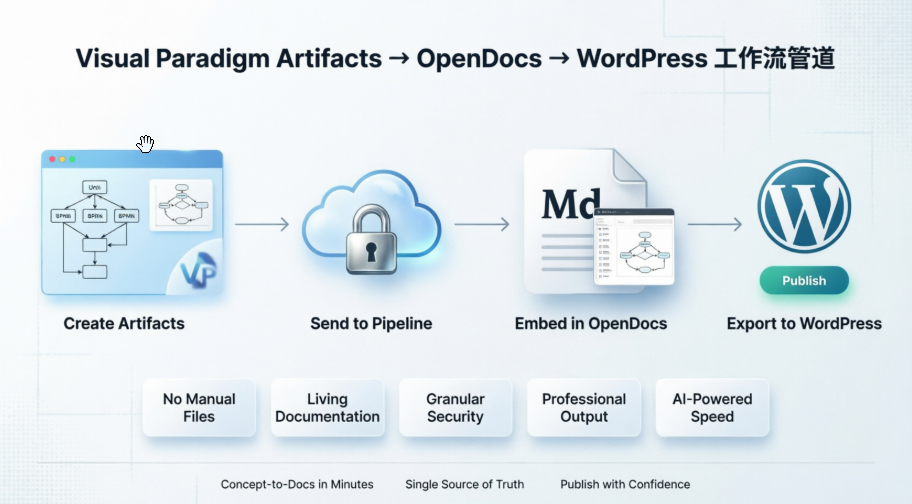
作為一名技術撰寫人員與兼職解決方案架構師,我曾花費無數小時在同樣令人挫敗的循環中掙扎:在 Visual Paradigm 中設計圖表,匯出為 PNG 格式,以版本號重命名,上傳至 WordPress,更新替代文字,然後每次利益相關者提出微小變更時,就得重複整個流程。這過程既繁瑣又容易出錯,坦白說,實在是浪費了創造力。
當我第一次聽說 Visual Paradigm 的「元件 → OpenDocs → WordPress」工作流程時,我持懷疑態度。又是另一個「無縫整合」的承諾嗎?但在過去幾週內完整測試後,我有信心地說,這個傳輸流程確實徹底改變了我們團隊發布技術文件的方式。在這篇評論中,我將帶你走過我的實際經驗——從初始設定到日常使用——並分享為何這可能是你的文件工作流程一直等待的生產力提升。
我與 VP → OpenDocs → WordPress 工作流程的旅程
第一步:建立元件(我早已喜愛的部分)
我總是從我慣常的地方開始:Visual Paradigm 桌面版。無論是使用 UML 元件圖來規劃微服務架構,還是以 BPMN 記錄業務流程,VP 的建模工具都十分強大。但過去,價值僅止於匯出。如今,我不再點擊「匯出為影像」,而是直接點擊 傳輸流程 按鈕。
元件會在數秒內安全上傳至 Visual Paradigm 的雲端儲存庫。無需記住檔案命名規則,無需 FTP 客戶端,也無需再為「我到底把那個 SVG 存到哪了?」而焦慮。
第二步:嵌入 OpenDocs(神奇之處在此發生)
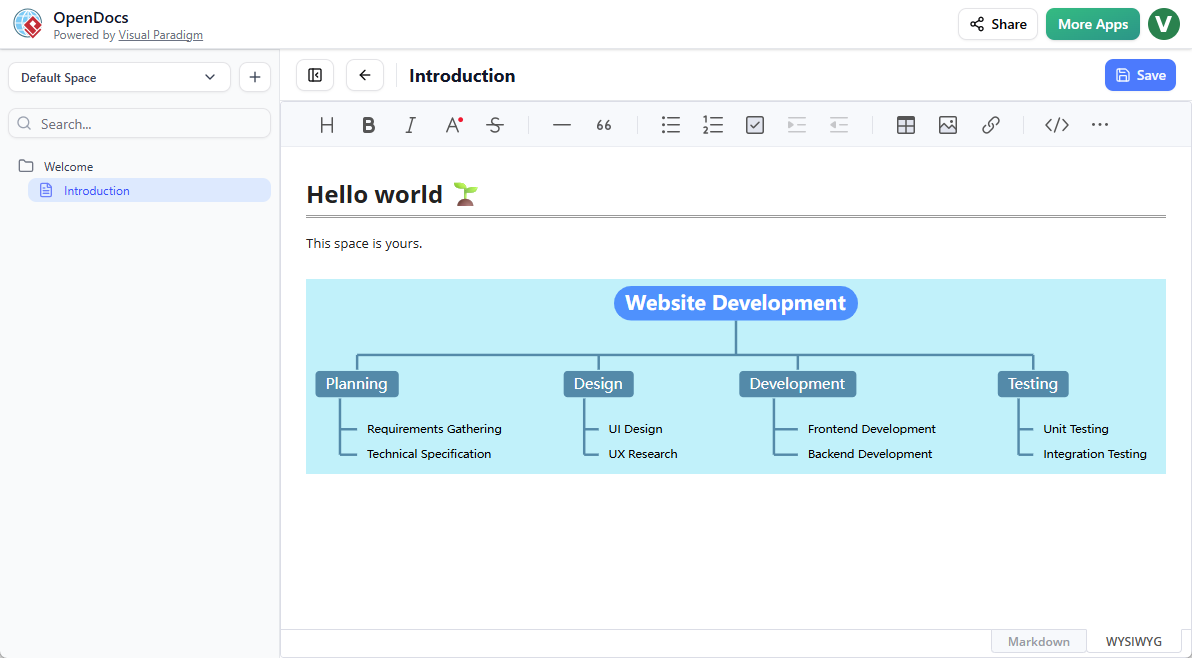
接下來,我開啟 OpenDocs——Visual Paradigm 的以 Markdown 為首的知識庫。讓我驚訝的是:這些圖表並非靜態影像,它們是 即時可編輯的元件我可以在 Markdown 頁面中點擊嵌入的 UML 序列圖,調整某條生命線,然後儲存。此變更會自動傳播至所有引用該元件的位置。
對我的團隊而言,這表示我們的架構決策紀錄(ADRs)能保持視覺上的準確性,無需再舉行手動同步會議。我也很喜歡能在同一頁面中混合使用 AI 生成的視覺內容、豐富文字與技術圖表。這感覺就像將 Figma、Notion 和圖表工具融合成了一體。
第三步:發佈至 WordPress(「等等,就這樣?」的瞬間)
WordPress 整合是我最擔憂的部分。會破壞我的主題嗎?格式會混亂嗎?
設定需要產生一個 應用程式密碼 在 WordPress 使用者個人資料中(稍後詳述),但完成這一次性的設定後,發佈過程竟驚人地簡單。在 OpenDocs 中,我選擇要推送至 WordPress 的頁面,點擊發佈,片刻之間,我的文件便出現在我們的公開知識庫上——完整套用樣式、響應式設計,且互動圖表完好無損。
再也不用複製 HTML 片段或調試 CSS 冲突。對於面向利益相關者的文件,我只需發佈特定的 OpenDocs 頁面,即可保留內部筆記的私密性,同時分享精緻的交付成果。
我親身經歷的關鍵優勢
✅ 不再有檔案管理的負擔
我過去每次更新圖表都得花費約 15 分鐘處理檔案。現在?零負擔。此流程自動處理版本控制與同步。
✅ 活生生、有生命力的文件
當我們的後端團隊在主 ArchiMate 模型中更新服務邊界時,我只需在 OpenDocs 中重新整理嵌入的圖表,變更就會自動傳遞至 WordPress。我們的文件終於感覺到 即時更新.
✅ 對發布內容的細粒度控制
我在 OpenDocs 中維護一個全面的內部知識庫,但僅將客戶就緒的子集發布到 WordPress。安全與簡潔兼顧,無需妥協。
✅ 專業輸出,無需煩惱
圖表在 WordPress 上仍保持向量品質。再也不用像素模糊的截圖。我們的架構頁面現在看起來與產品 UI 一樣專業。
✅ AI 協助的高效速度
利用 OpenDocs 的 AI 功能,我可以在幾秒內從項目清單生成第一版分解結構,然後進行視覺化調整。這就像隨時隨地擁有了一名初級分析師。
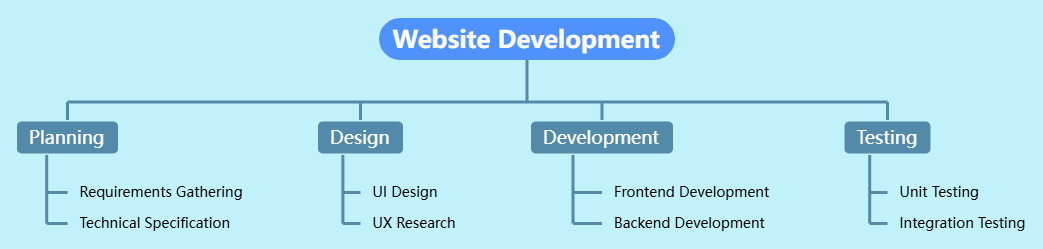
分解結構工具:我應對複雜專案的新秘密武器
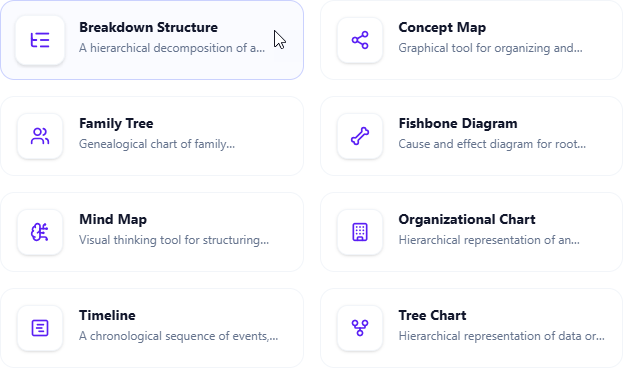
就在我以为工作流程已無法再提升時,Visual Paradigm 為 OpenDocs 新增了原生 分解結構 支援。作為一個經常拆解大型計畫的人(例如:跨多個季度的平台遷移),此功能實為革命性突破。
我如何使用它:兩種靈活模式
🔹 嵌入文件中: 在 OpenDocs 中撰寫專案章程時,我會直接將分解結構插入 Markdown 中。這能讓閱讀文件的利益相關者立即獲得視覺上的上下文資訊。
🔹 獨立組件頁面: 為了高階概覽,我在我的空間中建立專屬的分解結構頁面。這些頁面成為可重複使用的資源,我可從多個文件中連結它們。
我的簡單創建流程
-
在 OpenDocs 中開啟一個頁面,然後點擊 編輯
-
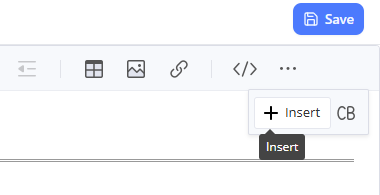
將游標放置在我希望插入圖表的位置
-
點擊 插入 → 思維導圖 > 分解結構
-
開始輸入文字,或使用 AI 從文字生成節點
-
自訂顏色、形狀與連接線,以符合我們的品牌風格
-
儲存並觀看它美觀地渲染
編輯器直覺易用——拖曳以重新排序節點,右鍵點擊以新增子節點,自動佈局則讓一切井然有序。對我這種非設計師而言,這無可估量。
快速設定提示:WordPress 應用程式密碼
如果你準備嘗試 WordPress 整合,這裡是最初讓我卡住的一次性設定步驟:
-
登入你的 WordPress 管理後台
-
前往 使用者 → 個人檔案
-
捲動至 應用程式密碼
-
輸入名稱(例如:「Visual Paradigm OpenDocs」)並點擊 新增應用程式密碼
-
複製生成的密碼——你將在 OpenDocs 的 WordPress 整合設定中貼上它
就這樣。無需 OAuth 重導,無需安裝外掛。僅需安全的基於權杖的驗證。
(需要視覺化操作指南嗎?我發現這則 YouTube 教學影片 在初次設定時非常有幫助。)
結論:為什麼這個工作流程在我工具箱中佔有一席之地
經過數週的每日使用,我毫不猶豫地說:Visual Paradigm 的元件 → OpenDocs → WordPress 流程不僅是可有可無的功能,更是技術團隊創造與分享知識方式的根本性提升。
起初只是為了解決我對截圖的疲憊,如今已成為我們文件策略的支柱。能夠維持圖表的單一真實來源,在上下文中編輯,並選擇性地發布至 WordPress,讓我的團隊每週節省數小時。隨著新功能(如分解結構工具)的推出,平台持續以解決實際痛點的方式演進。
如果你仍在手動匯出圖表,或在多個工具間切換來處理文件,我鼓勵你嘗試這個工作流程。對我而言,投資回報立即顯現:減少管理檔案的時間,更多時間專注於清晰度與影響力。在技術溝通可能決定專案成敗的世界中,這不僅方便,更是不可或缺。
你有嘗試過這個流程嗎?我非常樂意在下方留言區聽到你的經驗分享。
參考資料
- 將 AI 圖表同步至 OpenDocs 流程指南:官方發行說明,詳細說明如何透過流程功能將 Visual Paradigm 元件連接至 OpenDocs。
- 直接匯出 OpenDocs 知識庫至 WordPress:關於 WordPress 發佈整合的逐步公告,包含設定說明與使用案例。
- Visual Paradigm 流程:AI 建模的橋樑:對流程功能如何將 VP 的建模工具與 OpenDocs 及其他目的地連結的概念性概述。
- 透過 VP 桌面 → OpenDocs 精簡文件工作流程:影片教學,示範如何從 Visual Paradigm 桌面端完整傳送圖表至 OpenDocs。
- Visual Paradigm Online 導出至 OpenDocs: 為使用基於網絡的 VP Online 的用戶提供的指南,可直接將資產導出至 OpenDocs。
- 我通往無縫文檔之路:將 VP 創作內容直接發送到 OpenDocs: 第一人稱用戶故事,突出展示實際應用中的優勢與工作流程的改進。
- Visual Paradigm OpenDocs:AI 驅動技術文檔的完整開發者指南: 深入評論,涵蓋 OpenDocs 的功能、AI 能力及整合模式。
- OpenDocs 基於頁面的分享功能更新: 詳細說明細粒度的發布控制功能,可實現選擇性 WordPress 導出。
- 從模型到手冊:軟件工程師同步 VP 桌面圖形至 OpenDocs 的指南: 實用操作指南,專為採用此工作流程的工程團隊設計。
- OpenDocs 專業思維導圖整合: 關於進階思維導圖功能的公告,包括分解結構支援。
- OpenDocs 中的魚骨圖根本原因分析: 涵蓋目前在 OpenDocs 中新增的 AI 驅動圖表類型。
- OpenDocs 時序圖更新: 時序可視化功能的詳細說明,適用於專案文檔。
- OpenDocs 官方功能登陸頁面: 學習 OpenDocs AI 驅動知識管理功能的中心入口。
- 試用 OpenDocs 分解結構工具: 直接連結,立即開始使用 OpenDocs 中的分解結構圖表製作工具。