
介紹
Visual Paradigm Online 的 AI 圖像翻譯器是一款強大的工具,可讓使用者在保留原始內容視覺完整性的同時翻譯圖像中的文字。然而,有時自動翻譯過程可能會導致扭曲或錯位,特別是當文字靠近符號或其他視覺元素時。擦除顯示功能提供了一種直觀的方式,可手動恢復原始圖像的部分內容。本教程將引導您完成使用擦除顯示功能的過程,以確保您的翻譯圖像既準確又具有視覺吸引力。
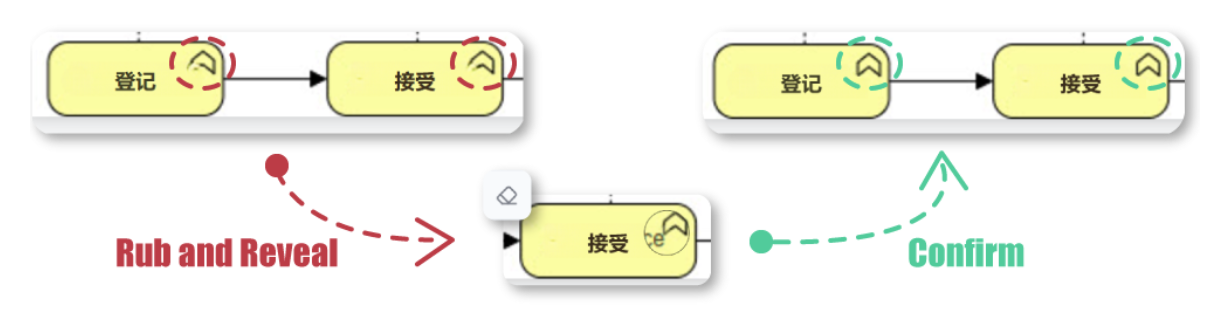
步驟 1:訪問 AI 圖像翻譯器
- 打開您的瀏覽器:確保您有穩定的網路連接。
- 瀏覽至 Visual Paradigm Online:前往 Visual Paradigm Online 網站。
- 登入:如果您已有帳戶,請登入。若無,您可能需要建立帳戶。
- 存取 AI 圖像翻譯器:登入後,從儀表板或選單中找到 AI 圖像翻譯器工具。
步驟 2:上傳您的圖像
- 上傳圖像:點擊上傳按鈕,從您的裝置中選擇要翻譯的圖像。
- 等待處理:工具將處理圖像並為翻譯做好準備。
步驟 3:翻譯文字
- 選擇來源語言和目標語言:選擇圖像中文本的語言,以及您希望翻譯成的語言。
- 啟動翻譯:點擊翻譯按鈕。AI 將自動偵測並翻譯圖像中的文字。
步驟 4:使用擦除顯示功能
- 審查翻譯後的圖像:翻譯後,仔細檢查圖像中是否有扭曲或錯位的區域。特別注意文字靠近符號或其他視覺元素的區域。
- 啟用擦除顯示:點擊工具列中的「擦除顯示」按鈕以啟用此功能。
- 調整筆觸大小:
- 根據您的需求調整筆觸大小。較小的筆觸大小適合細緻工作,而較大的筆觸大小可更快覆蓋較大的區域。
- 預覽原始內容:
- 將鼠標懸停在內容上,即可查看翻譯層下方的原始內容。這有助於您識別出需要修復的具體區域。
- 恢復原始內容:
- 點擊並拖動鼠標,覆蓋需要恢復的區域。當您擦拭時,原始內容將會被顯示出來。
- 請花時間確保精確度,特別是在複雜細節周圍。
- 確認變更:當您對修復結果滿意後,點擊「確認」按鈕以套用變更。
步驟 5:自訂文字設定
- 選擇所有文字區塊:點擊「全部選擇」按鈕,以選取圖片中的所有文字區塊。
- 自訂字型樣式與大小:
- 使用字型樣式與大小的下拉選單,選擇所需的字型並調整大小,以確保可讀性與視覺美感。
- 加粗文字內容:
- 選擇您想要加粗的文字區塊,然後點擊加粗按鈕,使文字更加突出。
- 對齊文字區塊:
- 使用頂部的對齊按鈕,將文字區塊左對齊、右對齊或居中對齊,確保整體外觀整齊有序。
步驟 6:最終審查與匯出
- 審查圖片:仔細審查圖片,確保所有文字翻譯正確,所有扭曲均已修復,所有視覺元素均已正確恢復。
- 進行最後調整:如有需要,可使用「擦拭還原」功能或其他自訂選項進行最後調整。
- 匯出圖片:當您對結果滿意後,點擊匯出按鈕,將翻譯並修復完成的圖片下載至您的裝置。
擦拭還原的關鍵功能
- 精確控制以進行圖片修復:
- 「擦除揭示」功能讓使用者能直接控制圖像中哪些部分需要還原。無論是像缺失標點符號之類的小細節,還是需要修正的較大區域,您都可以手動微調圖像,以達到最佳的翻譯效果。
- 流暢且直覺的擦拭動作:
- 此工具專為易用性而設計——只需拖曳至目標區域即可恢復原始內容。流暢的互動讓操作感覺自然,使用者可輕鬆修復問題,無需複雜的調整。
結論
Visual Paradigm Online 的 AI 圖像翻譯器中的「擦除揭示」功能,是還原翻譯過程中可能出現扭曲或錯位的原始圖像部分的無價工具。透過本教程,您可以有效運用「擦除揭示」功能,確保翻譯後的圖像準確、清晰且視覺效果出色。此工具提供精確控制,讓您輕鬆達成專業級成果。