
介紹
Visual Paradigm Online 的 AI 圖像翻譯器是一款強大的工具,旨在翻譯圖像中的文字,同時保持原始內容的視覺完整性。本教程將引導您完成使用 AI 圖像翻譯器的過程,重點在於清除不需要的痕跡並自定義文字設定,以達到專業且視覺上吸引人的效果。
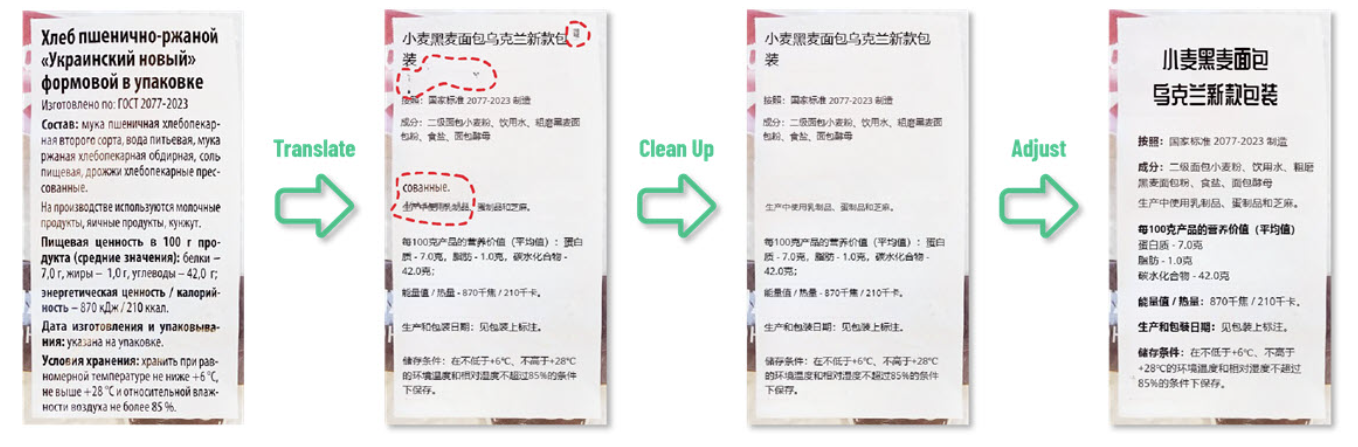
步驟 1:訪問 AI 圖像翻譯器
- 打開您的瀏覽器:確保您有穩定的互聯網連接。
- 導航至 Visual Paradigm Online:前往 Visual Paradigm Online 網站。
- 登入:如果您已有帳戶,請登入。否則,您可能需要建立帳戶。
- 訪問 AI 圖像翻譯器:登入後,從儀表板或選單中找到 AI 圖像翻譯器工具。
步驟 2:上傳您的圖像
- 上傳圖像:點擊上傳按鈕,從您的裝置中選擇您想要翻譯的圖像。
- 等待處理:工具將處理圖像並為翻譯做好準備。
步驟 3:翻譯文字
- 選擇來源語言和目標語言:選擇圖像中文本的語言以及您想要翻譯成的語言。
- 啟動翻譯:點擊翻譯按鈕。AI 將自動檢測並翻譯圖像中的文字。
步驟 4:清除不需要的痕跡
- 審查翻譯後的圖像:翻譯後,仔細檢查圖像中是否有 OCR 過程留下的不需要的痕跡或雜訊。
- 訪問繪圖與修復工具:點擊工具列中的「繪圖與修復」按鈕。
- 遮蔽髒亂區域:
- 使用繪圖工具覆蓋有不需要痕跡的區域。即使不小心覆蓋了一些翻譯後的文字也無需擔心,工具會自動處理。
- 確保所有瑕疵都被遮罩完全覆蓋。
- 修復遮罩區域: 點擊「修復遮罩區域」按鈕。AI 將自動清理所選區域,移除不需要的痕跡,並順利恢復背景。
步驟 5:自訂文字設定
- 選擇文字區塊: 點擊並拖曳以選擇您想要自訂的文字區塊。若想以不同方式樣式化標題,請排除標題。
- 調整文字區塊大小:
- 選擇所有文字區塊,但排除標題。
- 點擊「設為相同大小」按鈕以確保一致性。
- 加粗並重新定位屬性文字:
- 選擇屬性文字區塊。
- 點擊加粗按鈕以使文字加粗。
- 拖曳文字區塊以按需重新定位。
- 對齊文字區塊:
- 選擇您想要對齊的文字區塊。
- 使用頂部的對齊按鈕將其對齊至左側、右側或中央。
- 自訂字型樣式與大小:
- 選擇標題文字區塊。
- 使用字型樣式與大小的下拉選單來選擇所需的字型並調整大小。
步驟 6:最終審查與匯出
- 審查圖片: 詳細審查圖片,確保所有文字已正確翻譯,且所有不需要的痕跡均已移除。
- 進行最後調整: 如有必要,對文字設定進行任何最後調整,或使用繪圖與修復工具處理任何殘留瑕疵。
- 匯出圖片: 當您對結果滿意後,點擊匯出按鈕,將翻譯並清理完成的圖片下載至您的裝置。
使用AI圖片翻譯器的好處
- 增強的使用者體驗:繪圖與修復工具確保圖像視覺清晰且翻譯精確,提升可讀性與參與度。
- 可自訂的文字樣式:能夠自訂字型樣式、大小與顏色,使翻譯後的文字更具視覺吸引力,並適用於各種情境。
- 即時可存取:作為一款線上工具,AI圖片翻譯器可透過任何具備網路連接的裝置存取,使用方便且無需額外安裝軟體。
結論
Visual Paradigm Online 的 AI 圖片翻譯器是任何需要在圖片中翻譯文字,同時保持高視覺標準的人不可或缺的工具。透過遵循本教程,您可以有效運用繪圖與修復工具清除不需要的筆跡,並自訂文字設定,創造出專業且視覺吸引力十足的翻譯圖像。