
今日のデジタル時代において、プレゼンテーションは情報で満たされた静的なスライドから、観客を惹きつけ、魅了する動的な体験へと進化しました。Visual Paradigmのオンラインスライドショー作成ツールは、ユーザーがPowerPointプレゼンテーションを簡単にライブでインタラクティブなスライドショーに変換できる画期的なツールです。このガイドでは、Visual Paradigm Onlineを使ってPowerPointプレゼンテーションを魅力的なオンラインコンテンツに変換する手順を紹介します。
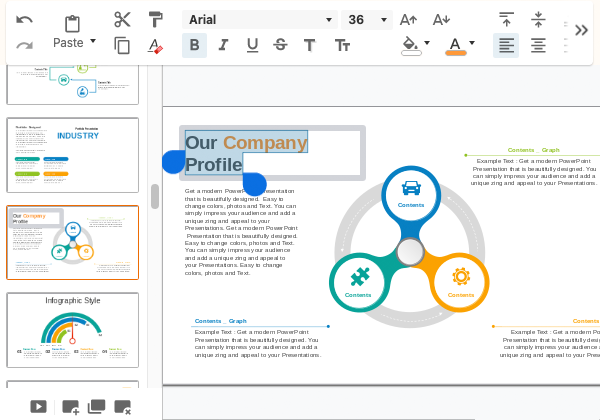
PowerPointプレゼンテーションをオンラインスライドショーに変換する
始めましょう。以下の手順に従って、PowerPointプレゼンテーションをオンラインスライドショーに変換してください:
-
Visual Paradigm Onlineにログインする:
- ブラウザを開き、Visual Paradigm Onlineのウェブサイトに移動してください。
- ワークスペースにログインしてください。アカウントがない場合は、無料で作成できます。
-
スライドショーのセクションにアクセスする:
- ワークスペースのダッシュボードで、以下の項目を検索してクリックしてください。スライドショー.
- あるいは、メインメニューから以下の項目に移動できます。スライドショーセクションに移動します。
-
PowerPointファイルをアップロードする:
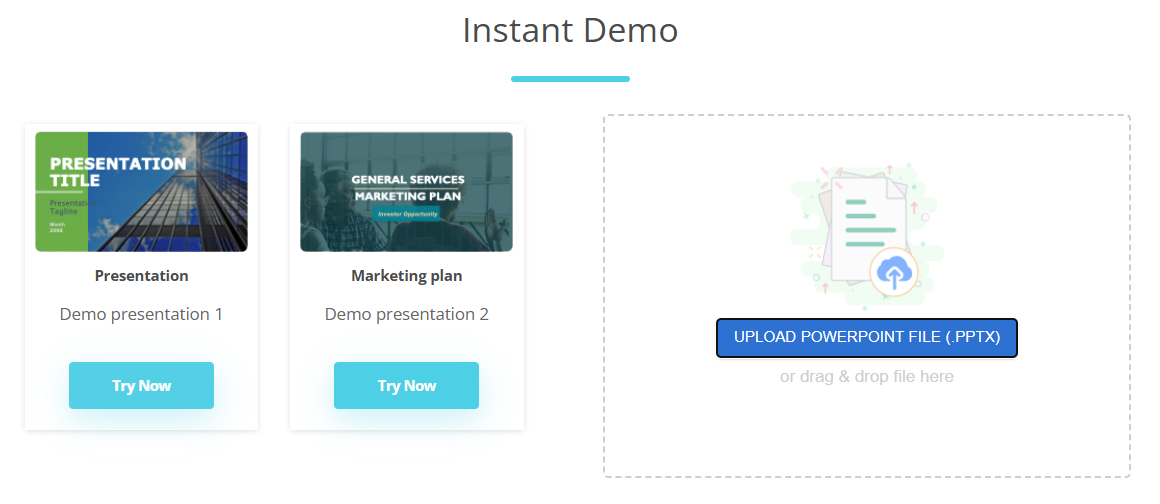
- 以下の項目をクリックしてください。ファイルから変換.
- デバイスやクラウドドライブからファイルを選択するか、ファイルをアップロード領域にドラッグアンドドロップして、PowerPointプレゼンテーションをアップロードしてください。
- 対応形式には .ppt、.pptx、.ppsx などがあります。
-
自動変換:
- Visual Paradigm Onlineは、PowerPointを自動的にオンラインスライドショーに変換します。
- この変換により、すべてのアニメーション、トランジション、フォント、エフェクトが失うことなく保持され、プレゼンテーションがPowerPointとまったく同じように表示され、動作することが保証されます。
-
スライドショーをプレビューする:
- 変換が完了したら、スライドショーをクリックして、ブラウザでプレビューしてください。
- すべてのアニメーションとトランジションが正しく再生されることを確認してください。
-
スライドショーの編集(オプション):
- 組み込みの スライドショー作成ツール を活用して、追加のページ遷移を追加するか、プレゼンテーションをさらにカスタマイズできます。
- また、スライドショーを フリップブック として公開することで、よりインタラクティブで本のような体験が可能になります。
-
スライドショーを公開する:
- クリック 共有 または 公開.
- スライドショーのステータスを 公開済み に設定して、アクセス可能にします。
- 公開のままにするか、制限されたアクセス用にパスワード保護を設定できます。
-
ライブスライドショーを共有する:
- 生成されたURLをコピーして、メールやメッセージでスライドショーを共有するか、ウェブサイトに埋め込むことができます。
- また、共有オプションを使用して、Facebook、Twitter、LinkedIn、Redditなどのソーシャルメディアプラットフォームに直接共有できます。
Visual Paradigm オンラインスライドショー作成ツール
PPTをスムーズにライブスライドショーに変換
従来のPowerPointプレゼンテーションはしばしば静的なスライドに限定され、コンテンツの関与度を制限します。Visual Paradigmのオンラインスライドショー作成ツールは、静的なスライドを簡単にライブでインタラクティブなプレゼンテーションに変換することで、このギャップを埋めます。すべてのアニメーションやトランジションをスムーズに保持し、視聴者がコンテンツをあなたが意図した通りに体験できるようにします。1.
アニメーション効果を損失なく保持
Visual Paradigmのツールの最も特筆すべき特徴の一つは、アニメーション効果を品質の損失なしに保持できる点です。わずかなフェードインであろうと、複雑なモーションパスであろうと、アニメーションが完全に保たれ、魅力的であることを信頼できます。これにより、プレゼンテーションに新たな命が吹き込まれます1.
ページ遷移を追加して、さらに魅力的な演出を
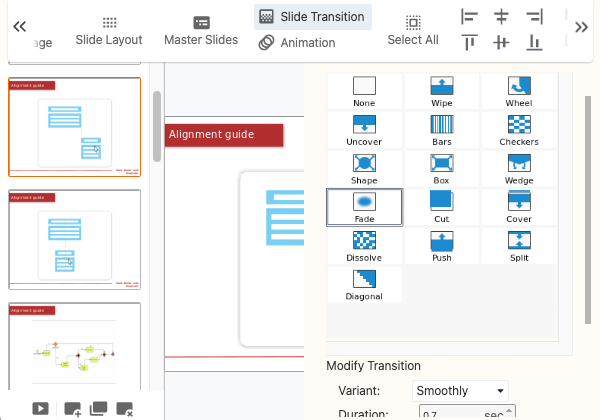
アニメーションの保持に加えて、Visual Paradigmのオンラインスライドショー作成ツールでは、スライドの間にページ遷移を追加できます。これらの遷移により、単なる静止スライドの連続から、一貫性があり流れのある物語へとプレゼンテーションが進化します。コンテンツのトーンやメッセージに合わせて、さまざまな遷移スタイルから選択可能です1.
フリップブックとして公開して、アクセシビリティを向上させる
Visual Paradigmがプレゼンテーションのアクセシビリティを高めるために取り組んでいる姿勢は、フリップブック出版機能に明確に表れています。プレゼンテーションをフリップブックに変換することで、視聴者に使いやすく、魅力的なコンテンツの探索方法を提供できます。フリップブック形式は実際の本のような感覚を再現し、ユーザーがスライドを簡単にナビゲートし、読み、インタラクションできるようにします1.
どこでも、いつでもホストして共有
Visual Paradigmのオンラインスライドショー作成ツールの目立つ利点の一つは、ホスティングと共有における柔軟性です。PowerPointプレゼンテーションをライブスライドショーに変換した後、HTMLとしてホストし、いつでもどこでも共有できます。ウェブサイト、ソーシャルメディア、メールなど、どの場所でも視聴者を惹きつける準備が整っています1.
プレゼンテーション体験を向上させる
Visual Paradigmのオンラインスライドショー作成ツールは、古いPowerPointプレゼンテーションに新たな命を吹き込みたいすべての人にとって画期的なツールです。静止スライドを簡単にインタラクティブな体験に変換し、アニメーション効果を損なわず保持し、ページ遷移を追加してさらに魅力的な演出を実現。さらにフリップブックとして公開するオプションも提供します。このツールを使えば、プレゼンテーションを次のレベルへと引き上げ、視聴者に魅力的で記憶に残る体験を提供できます1.
結論
クライアントに印象を与えるビジネスプロフェッショナル、生徒を惹きつける教育者、魅力的な方法でコンテンツを共有したい個人の方々にとって、Visual Paradigmのオンラインスライドショー作成ツールは完璧な解決策です。今日からプレゼンテーションの未来を受け入れ、古いPowerPointスライドがインタラクティブで魅力的なスライドショーとして蘇る様子をご覧ください1.
Visual Paradigm OnlineのPPTスライドショー作成ツールの使い方を学ぶための、埋め込みURL付きの参考文献リストです:
-
オンラインプレゼンテーション作成ツール:この記事では、Microsoft PowerPoint、Googleスライド、OpenOffice Impress形式と互換性のあるVisual Paradigm Onlineのプレゼンテーション作成ツールの概要を紹介しています。豊富な編集ツールとアニメーション効果を備えた、魅力的でインタラクティブなプレゼンテーションの作成が可能である点を強調しています2.
-
Visual Paradigm Onlineプレゼンテーション作成ツールでPowerPointプレゼンテーションを変革する:このブログ記事では、Visual Paradigm Onlineを使ってPowerPointプレゼンテーションを変革するための包括的なガイドを提供しています。スタートの方法、インパクトのあるプレゼンテーションの作成、フリップブックとしての公開と共有、コラボレーション機能など、さまざまなトピックをカバーしています3.
-
Visual Paradigm Online テンプレートでプレゼンテーションを作成する: この記事では、Visual Paradigm Online でプレゼンテーションテンプレートを使用する利点について説明しています。テンプレートの選択、カスタマイズ、PowerPoint へのエクスポートに関するステップバイステップの手順を提供しています4.
-
Visual Paradigm – オンライン生産性スイート: このページでは、Visual Paradigm Online を、プレゼンテーション、PDF、チャート、デジタル出版物の作成および管理のための包括的なソリューションとして紹介しています。プラットフォームのさまざまなファイル形式との互換性および直感的な図作成ツールの特徴を強調しています5.
-
PowerPoint Web Viewer: この記事では、Visual Paradigm Online の PowerPoint Web Viewer の機能について紹介しています。ユーザーがアニメーションやトランジションを保持したままオンラインでプレゼンテーションにアクセス・共有できる点を強調しています。また、セルフランニングのスライドショーを作成するか、プレゼンテーションを手動で制御するオプションについても言及しています6.
-
プレゼンテーションメーカー: このページでは、Visual Paradigm Online のプレゼンテーションメーカーの概要を紹介しており、注目を引くプレゼンテーション、魅力的なスライドショー、インタラクティブなレポートの作成能力を強調しています。また、従来の PowerPoint との互換性や、プレゼンテーションをオンラインで共有できるオプションについても言及しています7.
これらの参考情報により、Visual Paradigm Online の PPT スライドショーメーカーを効果的に使いこなすためのしっかりとした基礎が築けます。