
はじめに
Visual Paradigm OnlineのAI画像翻訳機能は、元のコンテンツの視覚的整合性を保ちながら画像内のテキストを翻訳するための強力なツールです。このチュートリアルでは、AI画像翻訳機能の使い方を紹介し、不要なマークのクリーニングやテキスト設定のカスタマイズを通じて、プロフェッショナルで視覚的に魅力的な結果を得る方法に焦点を当てます。
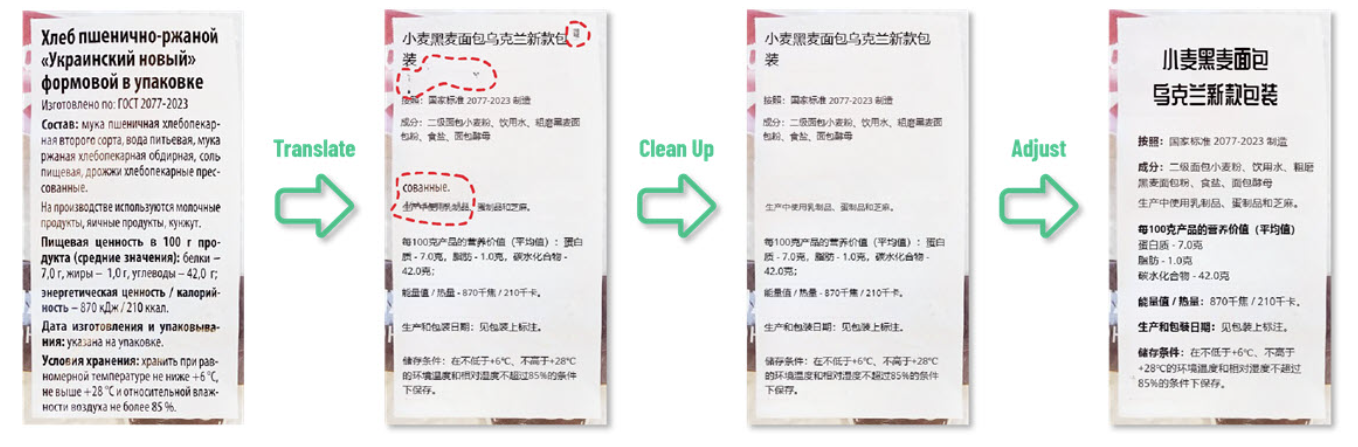
ステップ1:AI画像翻訳機能へのアクセス
- ブラウザを開く安定したインターネット接続があることを確認してください。
- Visual Paradigm Onlineに移動するVisual Paradigm Onlineのウェブサイトにアクセスしてください。
- ログインアカウントをお持ちの場合はログインしてください。まだアカウントがない場合は、アカウントの作成が必要になる場合があります。
- AI画像翻訳機能にアクセスするログイン後、ダッシュボードまたはメニューからAI画像翻訳機能ツールを見つけます。
ステップ2:画像のアップロード
- 画像をアップロードするアップロードボタンをクリックし、デバイスから翻訳したい画像を選択してください。
- 処理を待つツールが画像を処理し、翻訳用に準備します。
ステップ3:テキストの翻訳
- 元言語と翻訳先言語を選択する画像内のテキストの言語と、翻訳したい言語を選択してください。
- 翻訳を開始する翻訳ボタンをクリックしてください。AIが自動的に画像内のテキストを検出し、翻訳します。
ステップ4:不要なマークのクリーニング
- 翻訳後の画像を確認する翻訳後、OCRプロセスによって残された不要なマークやアーティファクトがないか、慎重に画像を確認してください。
- 描画・修復ツールにアクセスするツールバーにある「描画・修復」ボタンをクリックしてください。
- 汚れた領域をマスクする:
- 不要なマークのある領域を、描画ツールで覆います。翻訳されたテキストの一部を覆ってしまっても心配ありません。ツールが対応します。
- マスクですべての不具合が完全に覆われていることを確認してください。
- マスクされた領域の修復: 「マスクされた領域の修復」ボタンをクリックしてください。AIが選択された領域を自動でクリーニングし、不要なマークを除去し、背景を滑らかに復元します。
ステップ5:テキスト設定のカスタマイズ
- テキストブロックの選択: クリックしてドラッグして、カスタマイズしたいテキストブロックを選択してください。タイトルを別途スタイル化したい場合は、除外してください。
- テキストブロックのサイズ変更:
- タイトルを除くすべてのテキストブロックを選択してください。
- 均一性を確保するために、「同じサイズに設定」ボタンをクリックしてください。
- 属性テキストの太字化と再配置:
- 属性テキストブロックを選択してください。
- 太字ボタンをクリックして、テキストを太字にします。
- 必要に応じてテキストブロックをドラッグして再配置してください。
- テキストブロックの整列:
- 整列させたいテキストブロックを選択してください。
- 上部の整列ボタンを使用して、左揃え、右揃え、中央揃えにします。
- フォントスタイルとサイズのカスタマイズ:
- タイトルテキストブロックを選択してください。
- フォントスタイルとサイズのドロップダウンメニューを使用して、希望のフォントを選択し、サイズを調整してください。
ステップ6:最終確認とエクスポート
- 画像の確認: すべてのテキストが正しく翻訳されていること、不要なマークがすべて削除されていることを確認するために、画像を慎重に確認してください。
- 最終調整の実施: 必要に応じて、テキスト設定の最終調整を行ったり、残りの不具合に対して「描画と修復」ツールを使用してください。
- 画像のエクスポート: 結果に満足したら、エクスポートボタンをクリックして、翻訳済みでクリーニングされた画像をデバイスにダウンロードしてください。
AI画像翻訳ツールの利点
- 向上されたユーザー体験: Draw & Repairツールにより、視覚的にクリーンで正確な翻訳画像が確保され、読みやすさと関与度が向上します。
- カスタマイズ可能なテキストスタイル: フォントスタイル、サイズ、色のカスタマイズが可能になることで、翻訳テキストは視覚的に魅力的になり、さまざまな文脈に適したものです。
- 即時アクセス性: オンラインツールとして、AI画像翻訳ツールはインターネット接続可能な任意のデバイスからアクセス可能であり、追加のソフトウェアなしで便利で使いやすいです。
結論
Visual Paradigm OnlineのAI画像翻訳ツールは、高品質な視覚基準を維持しながら画像内のテキストを翻訳する必要があるすべての人にとって貴重なツールです。このチュートリアルに従うことで、不要なマークをクリーンアップし、テキスト設定をカスタマイズして、プロフェッショナルで視覚的に魅力的な翻訳画像を作成できます。
参考文献
- Visual Paradigm Online AI画像翻訳ツール公式ページ
- Visual Paradigm Online プロダクティビティスイート公式サイト
- AI画像翻訳ツールのリリースに関するVisual Paradigmニュース記事
- Visual Paradigm イメージ翻訳アプリページ
- AI画像翻訳ツールのユーザーエクスペリエンスに関するCybermedianブログ投稿
- Visual Paradigm AI画像翻訳ツールデモ展示ページ
- スキャン画像の翻訳に関するVisual Paradigmブログチュートリアル
- AI画像翻訳ツールの使い方に関するVisualize AIチュートリアル
- 翻訳テキストの編集に関するVisual Paradigmブログ投稿