
はじめに
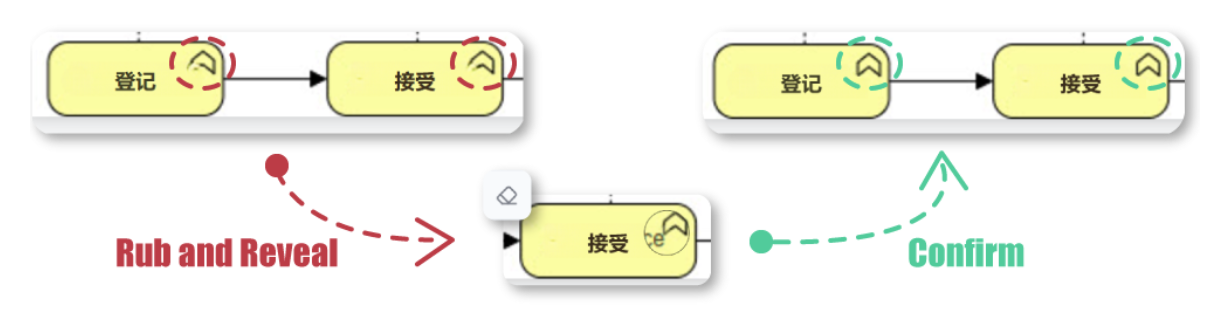
Visual Paradigm OnlineのAI画像翻訳機能は、元のコンテンツの視覚的整合性を保ちながら、画像内のテキストを翻訳できる強力なツールです。しかし、自動翻訳プロセスによって、特にテキストが記号や他の視覚的要素に近接している場合、歪みやずれが生じることがあります。『こすって表示』機能は、元の画像の一部を手動で復元する直感的な方法を提供します。このチュートリアルでは、翻訳後の画像が正確かつ視覚的に魅力的になるように、『こすって表示』機能の使い方を段階的にご案内します。
ステップ1:AI画像翻訳ツールへのアクセス
- ブラウザを開く:安定したインターネット接続があることを確認してください。
- Visual Paradigm Onlineに移動する:Visual Paradigm Onlineのウェブサイトにアクセスしてください。
- ログイン:アカウントをお持ちの場合はログインしてください。なければ、アカウントの作成が必要になる場合があります。
- AI画像翻訳ツールにアクセスする:ログイン後、ダッシュボードまたはメニューからAI画像翻訳ツールを見つけます。
ステップ2:画像のアップロード
- 画像をアップロードする:アップロードボタンをクリックし、デバイスから翻訳したい画像を選択してください。
- 処理を待つ:ツールが画像を処理し、翻訳用に準備します。
ステップ3:テキストの翻訳
- 元言語と翻訳先言語を選択する:画像内のテキストの言語と、翻訳したい言語を選択してください。
- 翻訳を開始する:翻訳ボタンをクリックしてください。AIが画像内のテキストを自動で検出し、翻訳します。
ステップ4:『こすって表示』機能の使用
- 翻訳後の画像を確認する:翻訳後、歪みやずれが生じている部分がないか、慎重に画像を確認してください。特に、テキストが記号や他の視覚的要素に近接している部分に注意を払ってください。
- 『こすって表示』を有効化する:ツールバーにある「こすって表示」ボタンをクリックして、機能を有効化してください。
- ストロークのサイズを調整する:
- 必要に応じてストロークのサイズを調整してください。細かい作業には小さなストロークサイズが適していますが、大きな領域を素早くカバーするには大きなストロークサイズが有効です。
- 元のコンテンツをプレビュー:
- マウスをコンテンツ上に移動すると、翻訳レイヤーの下にある元のコンテンツが表示されます。これにより、復元が必要な正確な領域を特定できます。
- 元のコンテンツを復元:
- 復元が必要な領域をマウスでクリックしてドラッグしてください。こすりながら進めるほど、元のコンテンツが現れます。
- 特に細かい部分では正確さを確保するために、時間をかけてください。
- 変更を確認復元に満足したら、「確認」ボタンをクリックして変更を適用してください。
ステップ5:テキスト設定のカスタマイズ
- すべてのテキストブロックを選択「すべて選択」ボタンをクリックして、画像内のすべてのテキストブロックを選択してください。
- フォントスタイルとサイズのカスタマイズ:
- フォントスタイルとサイズのドロップダウンメニューを使用して、望ましいフォントを選択し、読みやすさと視覚的インパクトを確保するためにサイズを調整してください。
- テキストを太字にする:
- 太字にしたいテキストブロックを選択し、「太字」ボタンをクリックして、テキストを際立たせます。
- テキストブロックを整列:
- 上部の整列ボタンを使用して、テキストブロックを左、右、中央に整列させ、整然とした見た目を確保します。
ステップ6:最終確認とエクスポート
- 画像を確認画像を慎重に確認し、すべてのテキストが正しく翻訳されていること、歪みが修正されていること、すべての視覚的要素が適切に復元されていることを確認してください。
- 最終調整を行う必要に応じて、こすって元を明らかにする機能やその他のカスタマイズオプションを使用して、最終的な調整を行ってください。
- 画像をエクスポート結果に満足したら、エクスポートボタンをクリックして、翻訳および復元された画像をデバイスにダウンロードしてください。
こすって元を明らかにする機能の主な特徴
- 画像復元のための精密なコントロール:
- ルブ・トゥ・リーブ機能により、ユーザーは画像のどの部分を復元するかを直接制御できます。欠けている句読点のような小さな詳細から、修正が必要な大きな領域まで、手動で画像を微調整することで、最も理想的な翻訳結果を得られます。
- 滑らかで直感的なこすり動作:
- このツールは使いやすさを重視して設計されています。単に復元したい領域をドラッグするだけで元のコンテンツを復元できます。スムーズな操作感により、複雑な調整なしに自然な感覚で問題を修正できます。
結論
Visual Paradigm OnlineのAI画像翻訳ツールにおけるルブ・トゥ・リーブ機能は、翻訳プロセス中に歪みやずれが生じた元の画像の一部を復元するための貴重なツールです。このチュートリアルに従うことで、翻訳後の画像が正確で明確かつ視覚的に魅力的になるように、ルブ・トゥ・リーブ機能を効果的に活用できます。このツールは、簡単にプロフェッショナルな品質の結果を得るために必要な正確さと制御力を提供します。
参考
- Visual Paradigm Online AI画像翻訳ツール公式ページ
- Visual Paradigm Online プロダクティビティーソフトウェアメインサイト
- AI画像翻訳ツールのリリースに関するVisual Paradigmニュース記事
- Visual Paradigm画像翻訳アプリケーションページ
- AI画像翻訳ツールのユーザーエクスペリエンスに関するCybermedianブログ投稿
- Visual Paradigm AI画像翻訳ツールデモ展示ページ
- スキャン画像の翻訳に関するVisual Paradigmブログチュートリアル
- AI画像翻訳ツールの使い方に関するVisualize AIチュートリアル
- 翻訳テキストの編集に関するVisual Paradigmブログ投稿