
はじめに
Visual Paradigm OnlineのAI画像翻訳ツールは、ユーザーが簡単に画像の翻訳と修正を行うことができる強力なツールです。その特徴の一つは、変更を保存して将来の再編集に利用できる点です。これにより、すべての変更が編集可能の状態を維持でき、ユーザーは最初からやり直さずにさらに改良を加えることができます。このチュートリアルでは、翻訳した画像の調整、エクスポート、再編集を効率的に行う手順を紹介します。
ステップ1:AI画像翻訳ツールへのアクセス
- ブラウザを開く:安定したインターネット接続があることを確認してください。
- Visual Paradigm Onlineに移動する:Visual Paradigm Onlineのウェブサイトにアクセスしてください。
- ログイン:アカウントをお持ちの場合はログインしてください。まだアカウントがない場合は、アカウントの作成が必要になる場合があります。
- AI画像翻訳ツールにアクセスする:ログイン後、ダッシュボードまたはメニューからAI画像翻訳ツールを見つけます。
ステップ2:画像のアップロード
- 画像をアップロードする:アップロードボタンをクリックし、デバイスから翻訳したい画像を選択してください。
- 処理を待つ:ツールが画像を処理し、翻訳用に準備します。
ステップ3:テキストの翻訳
- 元言語と翻訳先言語を選択する:画像内のテキストの言語と、翻訳したい言語を選択してください。
- 翻訳を開始する:翻訳ボタンをクリックしてください。AIが画像内のテキストを自動で検出し、翻訳します。
ステップ4:翻訳済み画像の調整とカスタマイズ
- すべてのテキストブロックを選択する:すべて選択ボタンをクリックして、画像内のすべてのテキストブロックを選択してください。
- 配置、フォントサイズ、スタイルをカスタマイズする:
- 配置ボタンを使用して、テキストブロックを左寄せ、右寄せ、中央揃えにします。
- ドロップダウンメニューを使用してフォントサイズとスタイルを調整し、読みやすさと視覚的な魅力を確保してください。
- タイトルを太字にしてサイズを変更する:
- タイトルのテキストブロックを選択してください。
- タイトルを強調するには太字ボタンをクリックしてください。
- 角をドラッグするか、ツールバーのリサイズオプションを使用してタイトルのサイズを変更してください。
ステップ5:画像のエクスポート
- 画像の確認:すべてのテキストが正しく翻訳されているか、すべての視覚的要素が適切に調整されているかを確認してください。
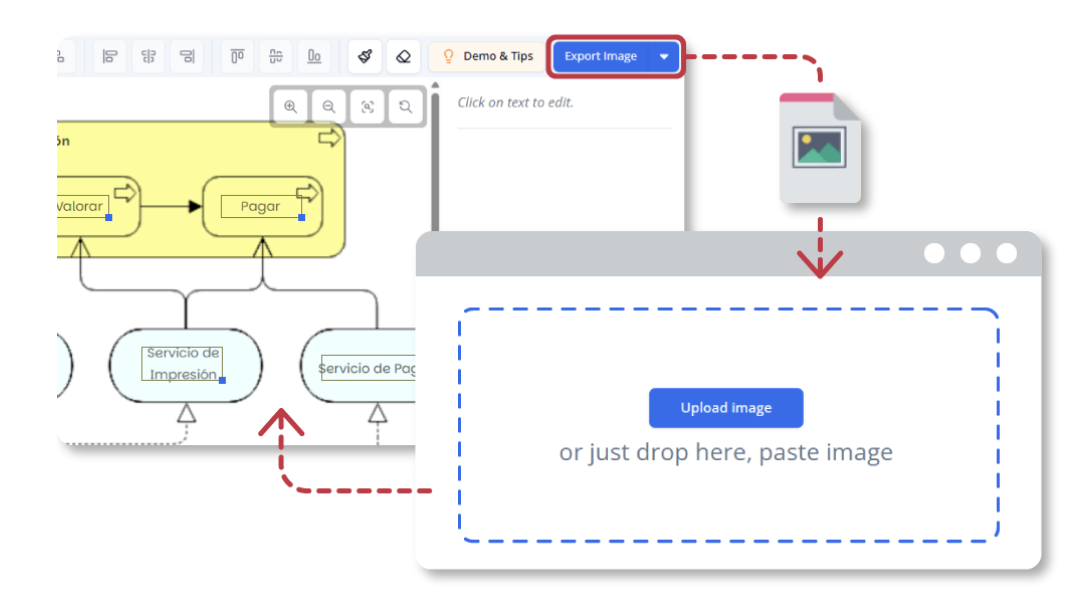
- 画像のエクスポート:調整が満足いくまで完了したら、エクスポートボタンをクリックして翻訳された画像をデバイスにダウンロードしてください。
ステップ6:今後の再編集用にダウンロードした画像をインポートする
- AI画像翻訳ツールを開く:ダッシュボードまたはメニューから再度AI画像翻訳ツールにアクセスしてください。
- ダウンロードした画像をアップロードする:アップロードボタンをクリックし、デバイスからダウンロードした画像を選択してください。
- エディタへの自動リダイレクト:翻訳ツールは自動的にエディタに移動し、翻訳前のすべてのテキストブロックとカスタマイズ設定が保持されます。
- さらに調整を行う:
- 編集したいテキストブロックを選択してください。
- テキスト、フォントサイズ、スタイル、配置に必要な変更を行ってください。
- 必要に応じてテキストブロックを追加または削除してください。
ステップ7:最終確認とエクスポート
- 画像の確認:すべての変更が正しく適用されているか、画像が希望の状態になっているかを確認してください。
- 画像のエクスポート:最終的な調整が満足いくまで完了したら、エクスポートボタンをクリックして再編集された画像をデバイスにダウンロードしてください。
今後の再編集のための変更の保存の利点
- 変更頻度の高い情報の更新が容易になる:
- 翻訳された画像に頻繁に変更される情報(日付、価格、イベント詳細、製品説明など)が含まれている場合、ユーザーは全体の翻訳を再作成する代わりに、テキストを単に更新するだけで済みます。
- 編集の紛失や再作業のない状態:
- 変更を保存できる機能により、ユーザーはいつでも作業に戻ることができます。翻訳画像を共有した後に求められる最終調整や改善も対応可能です。過去の手順を再実行する必要がなくなるため、作業フローがはるかに効率的になります。
- チームおよび個人向けの柔軟なワークフロー:
- この機能は、複数の人が翻訳のレビューおよび調整が必要となる共同プロジェクトに役立ちます。チームメンバーは保存されたファイルにアクセスし、必要な修正を行った上で、既存のレイアウトを崩すことなく最終画像をエクスポートできます。
- 追加ツールなしで編集可能なソースファイルを維持:
- 従来の画像編集ソフトウェアがレイヤー付きのソースファイルを必要とするのに対し、この機能はすべての翻訳データをエクスポートされた画像内に保持します。ユーザーは後で作業を編集するために追加のツールを必要としません。すべてがAI画像翻訳ツールに内蔵されています。
結論
Visual Paradigm OnlineのAI画像翻訳ツールにおける「今後の再編集用に変更を保存」機能は、翻訳画像を編集可能かつ最新の状態に保つために不可欠なツールです。このチュートリアルに従うことで、効率的に画像の調整・エクスポート・再編集が可能になり、作業の時間短縮と一貫性の維持が実現できます。この機能は、個人作業および共同作業の両方において必要な柔軟性と利便性を提供します。
参考情報
- Visual Paradigm Online AI画像翻訳ツール公式ページ
- Visual Paradigm Online 生産性ツールセット公式サイト
- AI画像翻訳ツールのリリースに関するVisual Paradigmニュース記事
- Visual Paradigm画像翻訳ツールアプリページ
- AI画像翻訳ツールのユーザーエクスペリエンスに関するCybermedianブログ投稿
- Visual Paradigm AI画像翻訳ツールデモ展示ページ
- スキャン画像の翻訳に関するVisual Paradigmブログチュートリアル
- AI画像翻訳ツールの使い方に関するVisualize AIチュートリアル
- 翻訳テキストの編集に関するVisual Paradigmブログ投稿