Pendahuluan
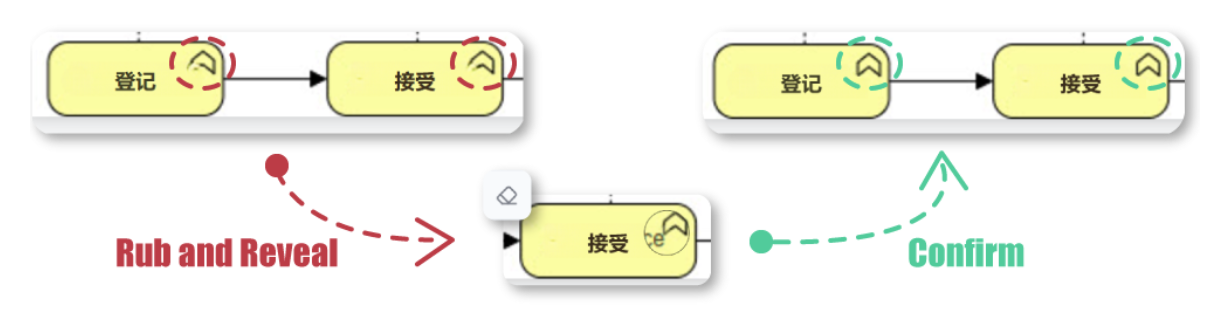
Visual Paradigm Online AI Image Translator adalah alat yang kuat yang memungkinkan pengguna menerjemahkan teks dalam gambar sambil mempertahankan integritas visual dari konten aslinya. Namun, terkadang proses terjemahan otomatis dapat menyebabkan distorsi atau ketidaksesuaian, terutama ketika teks berada dekat dengan simbol atau elemen visual lainnya. Fitur Rub untuk Mengungkapkan memberikan cara yang intuitif untuk memulihkan bagian-bagian gambar asli secara manual. Tutorial ini akan memandu Anda melalui proses menggunakan fitur Rub untuk Mengungkapkan agar gambar hasil terjemahan Anda akurat dan menarik secara visual.
Langkah 1: Mengakses AI Image Translator
- Buka Peramban Anda: Pastikan Anda memiliki koneksi internet yang stabil.
- Navigasi ke Visual Paradigm Online: Kunjungi situs web Visual Paradigm Online.
- Masuk: Jika Anda sudah memiliki akun, masuk. Jika tidak, Anda mungkin perlu membuat akun.
- Akses AI Image Translator: Setelah masuk, temukan alat AI Image Translator dari dasbor atau menu.
Langkah 2: Mengunggah Gambar Anda
- Unggah Gambar: Klik tombol unggah dan pilih gambar yang ingin Anda terjemahkan dari perangkat Anda.
- Tunggu Proses: Alat ini akan memproses gambar dan menyiapkannya untuk diterjemahkan.
Langkah 3: Menerjemahkan Teks
- Pilih Bahasa Sumber dan Tujuan: Pilih bahasa teks dalam gambar dan bahasa yang ingin Anda terjemahkan ke dalamnya.
- Mulai Terjemahan: Klik tombol terjemahkan. AI akan secara otomatis mendeteksi dan menerjemahkan teks dalam gambar.
Langkah 4: Menggunakan Fitur Rub untuk Mengungkapkan
- Tinjau Gambar yang Diterjemahkan: Setelah terjemahan, tinjau gambar dengan cermat untuk memeriksa area yang tampak distorsi atau tidak sesuai. Perhatikan khususnya area di mana teks berada dekat dengan simbol atau elemen visual lainnya.
- Aktifkan Rub untuk Mengungkapkan: Klik tombol “Rub untuk Mengungkapkan” yang terletak di toolbar untuk mengaktifkan fitur ini.
- Ubah Ukuran Garis:
- Sesuaikan ukuran garis sesuai kebutuhan Anda. Ukuran garis yang lebih kecil cocok untuk pekerjaan yang detail, sementara ukuran garis yang lebih besar dapat menutup area yang lebih besar lebih cepat.
- Pratinjau Konten Asli:
- Arahkan kursor mouse ke atas konten untuk melihat konten asli di bawah lapisan terjemahan. Ini membantu Anda mengidentifikasi area-area tertentu yang perlu dipulihkan.
- Pulihkan Konten Asli:
- Klik dan seret kursor mouse di atas area yang perlu dipulihkan. Saat Anda menggosok, konten asli akan terungkap.
- Luangkan waktu untuk memastikan ketepatan, terutama di sekitar detail yang rumit.
- Konfirmasi Perubahan: Setelah Anda puas dengan pemulihan, klik tombol “Konfirmasi” untuk menerapkan perubahan.
Langkah 5: Menyesuaikan Pengaturan Teks
- Pilih Semua Blok Teks: Klik pada tombol “Pilih Semua” untuk memilih semua blok teks dalam gambar.
- Sesuaikan Gaya dan Ukuran Font:
- Gunakan menu tarik-turun gaya font dan ukuran untuk memilih font yang diinginkan dan sesuaikan ukurannya agar mudah dibaca dan menarik secara visual.
- Buat Teks Tebal:
- Pilih blok teks yang ingin Anda tebalkan dan klik tombol tebal untuk membuat teks menonjol.
- Rapikan Blok Teks:
- Gunakan tombol penjajaran di bagian atas untuk menyelaraskan blok teks ke kiri, kanan, atau tengah, memastikan tampilan yang rapi dan teratur.
Langkah 6: Tinjauan Akhir dan Ekspor
- Tinjau Gambar: Tinjau gambar dengan cermat untuk memastikan semua teks diterjemahkan dengan benar, semua distorsi diperbaiki, dan semua elemen visual dipulihkan dengan tepat.
- Lakukan Penyesuaian Akhir: Jika perlu, lakukan penyesuaian akhir menggunakan fitur Gosok untuk Ungkap atau opsi penyesuaian lainnya.
- Ekspor Gambar: Setelah Anda puas dengan hasilnya, klik tombol ekspor untuk mengunduh gambar yang telah diterjemahkan dan dipulihkan ke perangkat Anda.
Fitur Utama Gosok untuk Ungkap
- Kontrol Presisi untuk Pemulihan Gambar:
- Fitur Rub to Reveal memberi pengguna kendali langsung atas bagian gambar mana yang harus dipulihkan. Baik itu detail kecil seperti tanda baca yang hilang atau area yang lebih besar yang memerlukan koreksi, Anda dapat secara manual menyempurnakan gambar untuk mencapai hasil terbaik dalam penerjemahan.
- Gerakan Menggosok yang Halus dan Intuitif:
- Alat ini dirancang untuk kemudahan penggunaan—cukup seret di area yang ingin dipulihkan untuk mengembalikan konten aslinya. Interaksi yang halus membuat proses terasa alami, memungkinkan pengguna memperbaiki masalah dengan mudah tanpa penyesuaian yang rumit.
Kesimpulan
Fitur Rub to Reveal dalam AI Image Translator Visual Paradigm Online adalah alat yang tak ternilai untuk memulihkan bagian gambar asli yang mungkin mengalami distorsi atau ketidaksejajaran selama proses penerjemahan. Dengan mengikuti tutorial ini, Anda dapat menggunakan fitur Rub to Reveal secara efektif untuk memastikan gambar hasil terjemahan Anda akurat, jelas, dan menarik secara visual. Alat ini memberikan presisi dan kendali yang dibutuhkan untuk mencapai hasil berkualitas profesional dengan mudah.
Referensi
- Halaman resmi Visual Paradigm Online AI Image Translator
- Situs utama Visual Paradigm Online Productivity Suite
- Artikel berita Visual Paradigm tentang peluncuran AI Image Translator
- Halaman aplikasi Visual Paradigm Image Translator
- Posting blog Cybermedian tentang pengalaman pengguna AI Image Translator
- Halaman demo tampilan Visual Paradigm AI Image Translator
- Tutorial blog Visual Paradigm tentang menerjemahkan gambar yang dipindai
- Tutorial Visualize AI tentang menggunakan AI Image Translator
- Posting blog Visual Paradigm tentang mengedit teks hasil terjemahan