
Pendahuluan
Visual Paradigm Online AI Image Translator adalah alat yang kuat yang memungkinkan pengguna menerjemahkan dan menyempurnakan gambar dengan mudah. Salah satu fitur unggulannya adalah kemampuan untuk menyimpan perubahan untuk pengeditan kembali di masa depan. Ini memastikan bahwa semua modifikasi tetap dapat diedit, memungkinkan pengguna melakukan penyempurnaan lebih lanjut tanpa harus memulai dari awal. Tutorial ini akan memandu Anda melalui proses menyesuaikan, mengekspor, dan mengedit kembali gambar yang telah diterjemahkan secara efisien.
Langkah 1: Mengakses AI Image Translator
- Buka Peramban Anda: Pastikan Anda memiliki koneksi internet yang stabil.
- Navigasi ke Visual Paradigm Online: Kunjungi situs web Visual Paradigm Online.
- Masuk: Jika Anda sudah memiliki akun, masuk. Jika belum, Anda mungkin perlu membuat akun.
- Akses AI Image Translator: Setelah masuk, temukan alat AI Image Translator dari dasbor atau menu.
Langkah 2: Mengunggah Gambar Anda
- Unggah Gambar: Klik tombol unggah dan pilih gambar yang ingin Anda terjemahkan dari perangkat Anda.
- Tunggu Proses: Alat ini akan memproses gambar dan menyiapkannya untuk diterjemahkan.
Langkah 3: Menerjemahkan Teks
- Pilih Bahasa Sumber dan Bahasa Tujuan: Pilih bahasa teks dalam gambar dan bahasa yang ingin Anda terjemahkan ke dalamnya.
- Mulai Terjemahan: Klik tombol terjemahkan. AI akan secara otomatis mendeteksi dan menerjemahkan teks dalam gambar.
Langkah 4: Menyesuaikan dan Menyesuaikan Gambar yang Diterjemahkan
- Pilih Semua Blok Teks: Klik tombol “Pilih Semua” untuk memilih semua blok teks dalam gambar.
- Sesuaikan Penataan, Ukuran Font, dan Gaya:
- Gunakan tombol penataan untuk menyelaraskan blok teks ke kiri, kanan, atau tengah.
- Sesuaikan ukuran dan gaya font menggunakan menu tarik-turun untuk memastikan kemudahan dibaca dan daya tarik visual.
- Buat Judul Tebal dan Ubah Ukurannya:
- Pilih blok teks judul.
- Klik tombol tebal untuk membuat judul menonjol.
- Ubah ukuran judul dengan menyeret sudutnya atau menggunakan opsi pengubahan ukuran di bilah alat.
Langkah 5: Mengekspor Gambar
- Tinjau Gambar: Tinjau gambar dengan cermat untuk memastikan semua teks diterjemahkan dengan benar dan semua elemen visual telah disesuaikan dengan tepat.
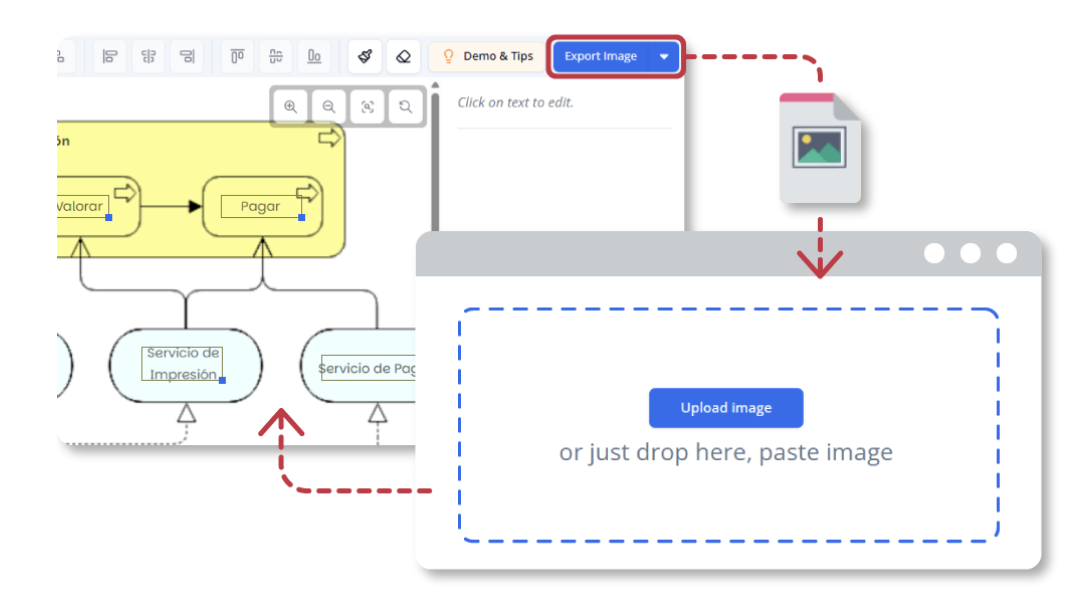
- Ekspor Gambar: Setelah Anda puas dengan penyesuaian, klik tombol ekspor untuk mengunduh gambar yang diterjemahkan ke perangkat Anda.
Langkah 6: Mengimpor Gambar yang Diunduh untuk Pengeditan Lanjutan
- Buka AI Image Translator: Akses alat AI Image Translator lagi dari dasbor atau menu.
- Unggah Gambar yang Diunduh: Klik tombol unggah dan pilih gambar yang diunduh dari perangkat Anda.
- Alihkan Otomatis ke Editor: Penerjemah akan secara otomatis beralih ke editor, di mana semua blok teks dan pengaturan kustomisasi tetap terjaga sebelum penerjemahan.
- Lakukan Penyesuaian Lanjutan:
- Pilih blok teks yang ingin Anda edit.
- Lakukan perubahan yang diperlukan pada teks, ukuran font, gaya, atau penyelarasan.
- Tambahkan atau hapus blok teks sesuai kebutuhan.
Langkah 7: Tinjauan Akhir dan Ekspor
- Tinjau Gambar: Tinjau gambar dengan cermat untuk memastikan semua perubahan diterapkan dengan benar dan gambar terlihat sesuai keinginan.
- Ekspor Gambar: Setelah Anda puas dengan penyesuaian akhir, klik tombol ekspor untuk mengunduh gambar yang telah diedit kembali ke perangkat Anda.
Manfaat Menyimpan Perubahan untuk Pengeditan Lanjutan
- Pembaruan yang Lebih Mudah untuk Informasi yang Berubah:
- Jika gambar yang diterjemahkan berisi informasi yang sering berubah—seperti tanggal, harga, detail acara, atau deskripsi produk—pengguna dapat langsung memperbarui teks tanpa harus membuat ulang seluruh terjemahan dari awal.
- Tidak Ada Lagi Edit yang Hilang atau Pekerjaan Ulang:
- Dengan kemampuan menyimpan perubahan, pengguna dapat kembali ke pekerjaan mereka kapan saja—baik itu koreksi menit terakhir atau peningkatan yang diminta setelah berbagi gambar terjemahan. Tidak perlu mengulangi langkah sebelumnya, sehingga alur kerja menjadi jauh lebih efisien.
- Alur Kerja yang Fleksibel untuk Tim dan Individu:
- Fitur ini bermanfaat untuk proyek kolaboratif di mana beberapa orang mungkin perlu meninjau dan menyesuaikan terjemahan. Anggota tim dapat mengakses file yang disimpan, melakukan penyempurnaan yang diperlukan, dan mengekspor gambar akhir tanpa mengganggu tata letak yang ada.
- Jaga File Sumber yang Dapat Diedit Tanpa Alat Tambahan:
- Berbeda dengan perangkat lunak pengeditan gambar tradisional yang memerlukan file sumber berlapis, fitur ini menyimpan semua data terjemahan di dalam gambar yang diekspor. Pengguna tidak perlu alat tambahan untuk mengedit pekerjaan mereka nanti—semuanya sudah terintegrasi dalam AI Image Translator.
Kesimpulan
Fitur Simpan Perubahan untuk Pengeditan Ulang di AI Image Translator Visual Paradigm Online merupakan alat yang tak ternilai untuk memastikan gambar terjemahan Anda tetap dapat diedit dan tetap diperbarui. Dengan mengikuti tutorial ini, Anda dapat dengan efisien menyesuaikan, mengekspor, dan mengedit ulang gambar Anda, menghemat waktu serta menjaga konsistensi dalam pekerjaan Anda. Fitur ini memberikan fleksibilitas dan kemudahan yang dibutuhkan untuk proyek individu maupun kolaboratif.
Referensi
- Halaman resmi Visual Paradigm Online AI Image Translator
- Situs utama Visual Paradigm Online Productivity Suite
- Artikel berita Visual Paradigm tentang peluncuran AI Image Translator
- Halaman aplikasi Visual Paradigm Image Translator
- Posting blog Cybermedian tentang pengalaman pengguna AI Image Translator
- Halaman pameran demo Visual Paradigm AI Image Translator
- Tutorial blog Visual Paradigm tentang menerjemahkan gambar yang dipindai
- Tutorial Visualize AI tentang menggunakan AI Image Translator
- Posting blog Visual Paradigm tentang mengedit teks terjemahan