
Introduction
Le traducteur d’images IA de Visual Paradigm Online est un outil puissant qui permet aux utilisateurs de traduire et de perfectionner les images facilement. L’une de ses fonctionnalités marquantes est la possibilité de sauvegarder les modifications pour une édition ultérieure. Cela garantit que toutes les modifications restent modifiables, permettant aux utilisateurs d’apporter des ajustements supplémentaires sans devoir recommencer depuis le début. Ce tutoriel vous guidera à travers le processus d’ajustement, d’exportation et de réédition de vos images traduites de manière efficace.
Étape 1 : Accéder au traducteur d’images IA
- Ouvrez votre navigateur: Assurez-vous d’avoir une connexion Internet stable.
- Accédez à Visual Paradigm Online: Accédez au site web de Visual Paradigm Online.
- Connectez-vous: Si vous avez déjà un compte, connectez-vous. Sinon, vous devrez peut-être créer un compte.
- Accédez au traducteur d’images IA: Une fois connecté, trouvez l’outil traducteur d’images IA depuis le tableau de bord ou le menu.
Étape 2 : Télécharger votre image
- Télécharger l’image: Cliquez sur le bouton de téléchargement et sélectionnez l’image que vous souhaitez traduire depuis votre appareil.
- Attendez le traitement: L’outil traitera l’image et la préparera à la traduction.
Étape 3 : Traduire le texte
- Sélectionnez les langues source et cible: Choisissez la langue du texte dans l’image et la langue vers laquelle vous souhaitez le traduire.
- Lancer la traduction: Cliquez sur le bouton traduire. L’IA détectera automatiquement et traduira le texte contenu dans l’image.
Étape 4 : Ajuster et personnaliser l’image traduite
- Sélectionner tous les blocs de texte: Cliquez sur le bouton « Sélectionner tout » pour sélectionner tous les blocs de texte de l’image.
- Personnaliser l’alignement, la taille et le style de police:
- Utilisez les boutons d’alignement pour aligner les blocs de texte à gauche, à droite ou au centre.
- Ajustez la taille et le style de police à l’aide des menus déroulants pour assurer une lisibilité et un aspect visuel attrayant.
- Mettre en gras et redimensionner le titre:
- Sélectionnez le bloc de texte du titre.
- Cliquez sur le bouton gras pour faire ressortir le titre.
- Redimensionnez le titre en faisant glisser les coins ou en utilisant les options de redimensionnement dans la barre d’outils.
Étape 5 : Exportation de l’image
- Examiner l’image: Examinez attentivement l’image pour vous assurer que tous les textes sont correctement traduits et que tous les éléments visuels sont correctement ajustés.
- Exporter l’image: Une fois que vous êtes satisfait des ajustements, cliquez sur le bouton d’exportation pour télécharger l’image traduite sur votre appareil.
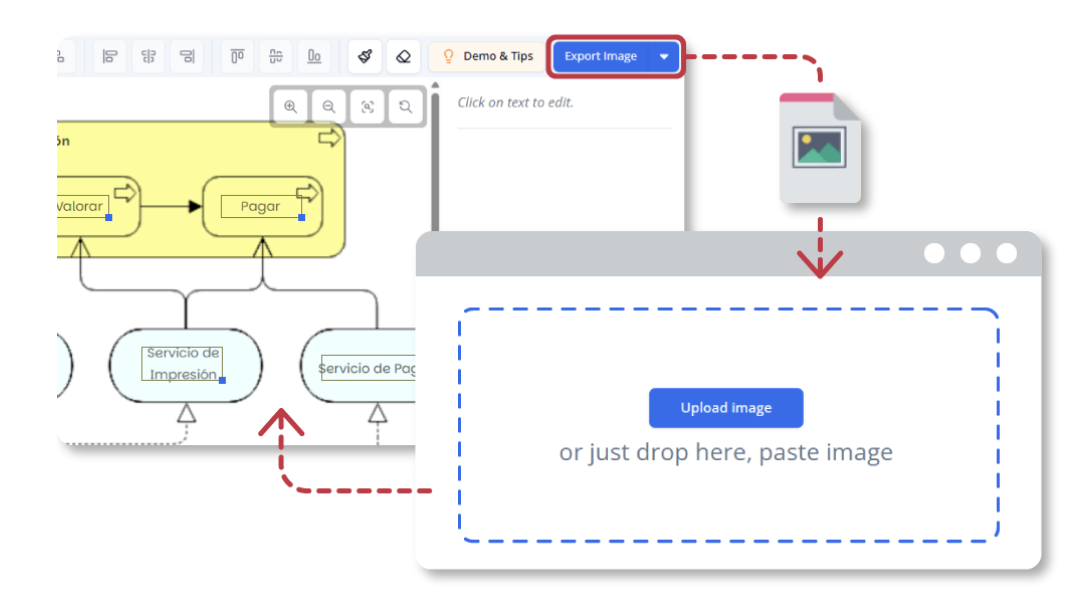
Étape 6 : Importation de l’image téléchargée pour un futur réajustement
- Ouvrez le traducteur d’image IA: Accédez à nouveau à l’outil de traduction d’image IA depuis le tableau de bord ou le menu.
- Téléchargez l’image téléchargée: Cliquez sur le bouton de téléchargement et sélectionnez l’image téléchargée depuis votre appareil.
- Redirection automatique vers l’éditeur: Le traducteur passera automatiquement à l’éditeur, où tous les blocs de texte et les paramètres de personnalisation seront conservés avant la traduction.
- Apporter des ajustements supplémentaires:
- Sélectionnez les blocs de texte que vous souhaitez modifier.
- Apportez les modifications nécessaires au texte, à la taille de police, au style ou à l’alignement.
- Ajoutez ou supprimez des blocs de texte selon vos besoins.
Étape 7 : Révision finale et exportation
- Examiner l’image: Examinez attentivement l’image pour vous assurer que tous les changements ont été correctement appliqués et que l’image a l’aspect souhaité.
- Exporter l’image: Une fois que vous êtes satisfait des ajustements finaux, cliquez sur le bouton d’exportation pour télécharger l’image rééditée sur votre appareil.
Avantages de sauvegarder les modifications pour un réajustement futur
- Mises à jour plus faciles pour les informations changeantes:
- Si une image traduite contient des informations qui changent fréquemment — comme des dates, des prix, des détails d’événements ou des descriptions de produits — les utilisateurs peuvent simplement mettre à jour le texte au lieu de recréer toute la traduction depuis le début.
- Plus de modifications perdues ou de révisions:
- Grâce à la possibilité de sauvegarder les modifications, les utilisateurs peuvent revenir à leur travail à tout moment — qu’il s’agisse d’une correction de dernière minute ou d’une amélioration demandée après avoir partagé l’image traduite. Il n’est plus nécessaire de répéter les étapes précédentes, ce qui rend le flux de travail beaucoup plus efficace.
- Flux de travail flexible pour les équipes et les individus:
- Cette fonctionnalité est particulièrement utile pour les projets collaboratifs où plusieurs personnes peuvent avoir besoin de revoir et d’ajuster la traduction. Les membres de l’équipe peuvent accéder au fichier sauvegardé, apporter les ajustements nécessaires et exporter l’image finale sans perturber la mise en page existante.
- Conserver des fichiers sources modifiables sans outils supplémentaires:
- Contrairement aux logiciels traditionnels de traitement d’images qui nécessitent des fichiers sources en couches, cette fonctionnalité conserve toutes les données de traduction dans l’image exportée. Les utilisateurs n’ont pas besoin d’outils supplémentaires pour modifier leur travail ultérieurement — tout est intégré au Translateur d’images par IA de Visual Paradigm.
Conclusion
La fonctionnalité Sauvegarder les modifications pour une réédition ultérieure dans le Translateur d’images par IA de Visual Paradigm Online est un outil inestimable pour garantir que vos images traduites restent modifiables et à jour. En suivant ce tutoriel, vous pouvez ajuster, exporter et rééditer vos images de manière efficace, gagnant du temps et maintenant une cohérence dans votre travail. Cette fonctionnalité offre la flexibilité et la commodité nécessaires pour les projets individuels comme collaboratifs.
Référence
- Page officielle du Translateur d’images par IA de Visual Paradigm Online
- Site principal de la suite de productivité Visual Paradigm Online
- Article d’actualité de Visual Paradigm sur le lancement du Translateur d’images par IA
- Page de l’application Translateur d’images de Visual Paradigm
- Publication sur le blog Cybermedian sur l’expérience utilisateur du Translateur d’images par IA
- Page de démonstration du Translateur d’images par IA de Visual Paradigm
- Tutoriel du blog de Visual Paradigm sur la traduction d’images numérisées
- Tutoriel Visualize AI sur l’utilisation du Translateur d’images par IA
- Publication du blog de Visual Paradigm sur la modification du texte traduit