
介紹
狀態圖,也稱為狀態機或狀態圖是軟體工程與系統設計中的重要工具。它們以視覺方式呈現物件或系統的狀態,以及在事件觸發下狀態之間的轉移。Visual Paradigm 是一款功能強大的軟體套件,支援狀態圖的建立與管理,提供多種工具與功能,以簡化整個流程。
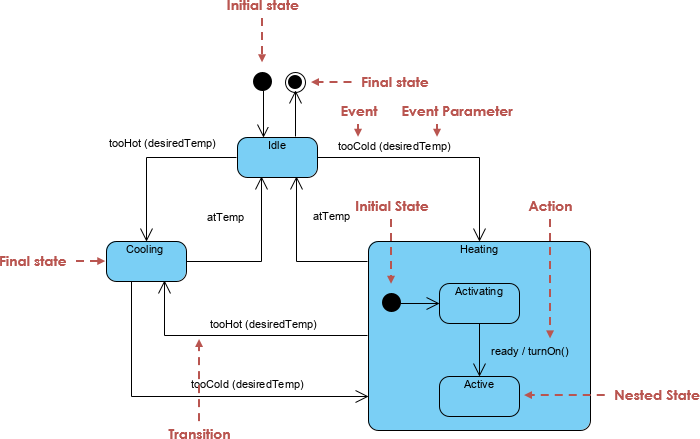
本全面指南將引導您完成在Visual Paradigm中建立狀態圖的步驟,並提供關鍵概念、核心元素、技巧與小撇步,協助您有效模擬系統的行為。
狀態圖中的關鍵概念
狀態
狀態代表物件所處的某種條件或情境。在狀態圖中,狀態以圓角矩形表示。每個狀態都可以具有進入動作、離開動作以及內部轉移。
轉移
轉移代表因事件觸發而從一個狀態轉移到另一個狀態。它們以連接狀態的箭頭表示。轉移可以具有守衛(條件)以及相關的動作。
事件
事件是觸發狀態之間轉移的發生事件。它可以是外部的(例如使用者輸入)或內部的(例如定時器到期)。
動作
動作是在轉移過程中或狀態內部執行的操作。它可以是進入動作(進入狀態時執行)、離開動作(離開狀態時執行),或內部動作(在狀態內部執行)。
初始狀態與終止狀態
初始狀態是狀態圖的起點,以實心黑圓表示。終止狀態是終點,以同心圓表示。
Visual Paradigm 中狀態圖的核心元素
- 狀態:以圓角矩形表示。
- 轉移:以連接狀態的箭頭表示。
- 事件:標示在轉移上的內容,用以觸發狀態變更。
- 動作: 在轉換期間或狀態內執行的操作。
- 初始狀態: 以實心黑圓圈表示。
- 最終狀態: 以同心圓表示。
在 Visual Paradigm 中建立狀態圖的步驟
1. 建立新專案
- 開啟 Visual Paradigm 並選擇專案 > 新增從工具列中。
- 輸入專案名稱(例如「我的狀態圖」)並按一下建立空白專案.
2. 建立新的狀態圖
- 選擇圖表 > 新增從工具列中。
- 在新圖表視窗中,選擇狀態機圖並按一下下一步.
- 為您的圖表命名(例如「狀態圖」)並按一下確定.
3. 新增狀態
- 按一下狀態圖表工具列中的工具,並在圖表畫布上按一下以建立新狀態。
- 命名狀態(例如「閒置」)並按一下輸入按確認。
4. 定義轉移
- 按一下 轉移 工具,然後按一下來源狀態。
- 將箭頭拖曳至目標狀態以建立轉移。
- 以觸發轉移的事件標示轉移(例如:「開始」)。
5. 加入初始狀態與終止狀態
- 按一下 初始狀態 工具,然後按一下圖表畫布以建立初始狀態。
- 將初始狀態連接到圖表中的第一個狀態。
- 按一下 終止狀態 工具,然後按一下圖表畫布以建立終止狀態。
- 將終止狀態連接到圖表中適當的狀態。
6. 定義動作與保護條件
- 在轉移上按右鍵,然後選擇 規格 從捷徑功能表中。
- 輸入轉移的事件、保護條件(條件)與動作。
- 依需要對其他轉移重複此步驟。
7. 審查與優化
- 審查您的狀態圖,確保它準確地呈現系統的行為。
- 依需要進行調整,以確保清晰與準確。
建立狀態圖的技巧與提示
- 從簡單開始:從簡單的狀態圖開始,並依需要逐步增加複雜度。
- 使用描述性名稱: 為狀態、事件和動作使用清晰且具描述性的名稱,以增進理解。
- 記錄假設: 記錄狀態圖中未明確表示的任何假設或業務規則。
- 與利益相關者合作: 與利益相關者互動,確保狀態圖能準確反映他們的需求。
- 使用子狀態: 對於複雜系統,使用子狀態將狀態分解為更小、更易管理的部分。
範例:暖通空調系統的狀態圖
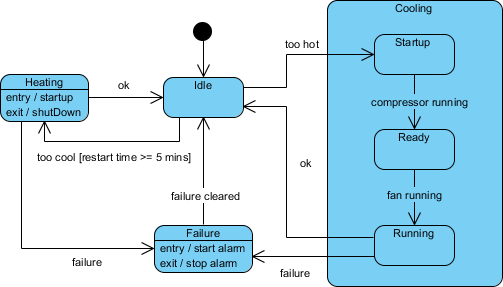
讓我們來分解並解讀由 Visual Paradigm 建立的狀態機圖。此圖似乎在模擬一個加熱與冷卻系統的行為,可能是暖通空調(HVAC,暖氣、通風與空調)系統。
此狀態機圖模擬了一個可根據溫度條件在加熱與冷卻模式之間切換的暖通空調系統。系統初始處於「空閒」狀態,並根據溫度閾值轉換至「加熱」或「冷卻」狀態。『冷卻』狀態包含子狀態,用以表示壓縮機與風扇的啟動流程。『故障』狀態用於處理運行期間發生的任何故障,觸發警報,並在故障清除前無法返回至『空閒』狀態。
該圖表有效捕捉了暖通空調系統的不同狀態與轉移,提供了其在各種條件下行為的清晰視覺呈現。這有助於理解與溝通系統的運作方式,確保其符合所需規格並能適當地處理故障。
狀態
-
空閒:
- 描述: 這是系統未主動加熱或冷卻的初始狀態,正在等待觸發信號以啟動加熱或冷卻流程。
- 轉移:
- 轉至加熱: 若系統「過冷」(溫度低於某個閾值),且重新啟動時間超過5分鐘,則轉至「加熱」狀態。
- 轉至冷卻: 若系統「過熱」(溫度高於某個閾值),則轉至「冷卻」狀態。
- 轉至故障: 若發生故障,則轉至「故障」狀態。
-
加熱:
- 描述: 此狀態表示系統正在主動加熱環境。
- 進入動作:
啟動 - 退出動作:
關機 - 轉移:
- 轉至空閒:如果系統處於「正常」狀態(溫度在預期範圍內),它將轉回「空閒」狀態。
-
冷卻:
- 子狀態:
- 啟動:
- 描述:此狀態代表冷卻過程的初始階段,此時壓縮機正在啟動。
- 轉移:
- 轉至準備就緒:如果壓縮機成功運行,它將轉至「準備就緒」狀態。
- 轉至故障:如果發生故障,它將轉至「故障」狀態。
- 準備就緒:
- 描述:此狀態代表壓縮機啟動後,系統已準備好啟動風扇。
- 轉移:
- 轉至運行:如果風扇正在運行,它將轉至「運行」狀態。
- 轉至失敗: 若發生故障,系統將轉至「失敗」狀態。
- 運行中:
- 描述: 此狀態表示系統在壓縮機與風扇均運轉的情況下,主動對環境進行冷卻。
- 轉移:
- 轉至空閒: 若系統處於「正常」狀態(溫度在理想範圍內),則會轉回「空閒」狀態。
- 轉至失敗: 若發生故障,系統將轉至「失敗」狀態。
- 啟動:
- 子狀態:
-
失敗:
- 描述: 此狀態表示系統處於故障狀態。
- 進入動作:
啟動警報 - 退出動作:
停止警報 - 轉移:
- 轉至空閒: 若故障已排除,系統將轉回「空閒」狀態。
轉移與事件
-
溫度過高:
- 事件: 當溫度高於設定閾值時,觸發從「空閒」狀態轉換到「冷卻」狀態。
-
過冷 [重新啟動時間 >= 5 分鐘]:
- 事件: 當溫度低於設定閾值且重新啟動時間大於或等於 5 分鐘時,觸發從「空閒」狀態轉換到「加熱」狀態。
-
正常:
- 事件: 當溫度處於設定範圍內時,觸發從「加熱」或「冷卻」狀態返回「空閒」狀態。
-
故障:
- 事件: 當發生故障時,從任何狀態觸發轉換至「故障」狀態。
-
故障已清除:
- 事件: 當故障解除時,觸發從「故障」狀態返回「空閒」狀態。
結論
在 Visual Paradigm 中建立狀態圖是模擬系統行為的關鍵步驟,有助於您有效理解並傳達系統的狀態與轉換。透過遵循本指南中列出的步驟,並利用所提供的技巧與範例,您可以有效地建立狀態圖,為您的系統設計過程奠定堅實基礎。
參考 – Visual Paradigm – 狀態機圖
-
- Visual Paradigm – 狀態機圖: 此頁面提供狀態機圖的概覽、其目的以及在系統設計中的應用方式。
-
Visual Paradigm – 建立狀態圖
- Visual Paradigm – 建立狀態圖: 一個引導使用者在 Visual Paradigm 中建立狀態圖的教學,包含逐步說明與範例。
-
Visual Paradigm – 狀態圖指南
- Visual Paradigm – 狀態圖指南: 一份全面的指南,涵蓋在 Visual Paradigm 中建立狀態圖的概念、核心元素與最佳實務。
-
Visual Paradigm – 狀態圖範例
- Visual Paradigm – 狀態圖範例: 此頁面提供使用 Visual Paradigm 建立的狀態圖範例,展示各種使用案例與情境。
-
Visual Paradigm – 狀態機圖功能
- Visual Paradigm – 狀態機圖功能: 簡介 Visual Paradigm 在建立與管理狀態機圖方面的功能與能力
這些參考資料提供了狀態機圖的全面概覽,包括其建立方式與使用 Visual Paradigm 的最佳實務。對於任何希望理解並有效運用狀態圖於系統設計專案中的人而言,都是極具價值的資源。