
介紹
Visual Paradigm Online 的 AI 圖像翻譯器是一款先進工具,利用 AI 圖像識別和光學字元辨識(OCR)技術,在保留原始版面的同時翻譯圖像中的文字。然而,在翻譯過程中,AI 有時會將多個文字元素(例如句子、短語或清單項目)合併成單一文字區塊,這可能影響可讀性,並使編輯變得困難。『拆分合併文字』功能允許使用者將這些合併的區塊拆分為較小且獨立的單元,確保翻譯後的內容清晰、結構完整,並與原始設計保持一致。
本教程提供一份詳細的逐步指南,用於使用『拆分合併文字』功能,內容根據與 Visual Paradigm Online 的 AI 圖像翻譯器相關的權威來源整理而成,由於無法直接訪問 https://ai.visual-paradigm.com/ai-image-translator/tips-and-tricks/split-merged-text 的特定文章。本教程旨在幫助希望提升翻譯圖像品質,用於專業或個人專案的使用者,例如多語言文件、資訊圖表或教學材料。
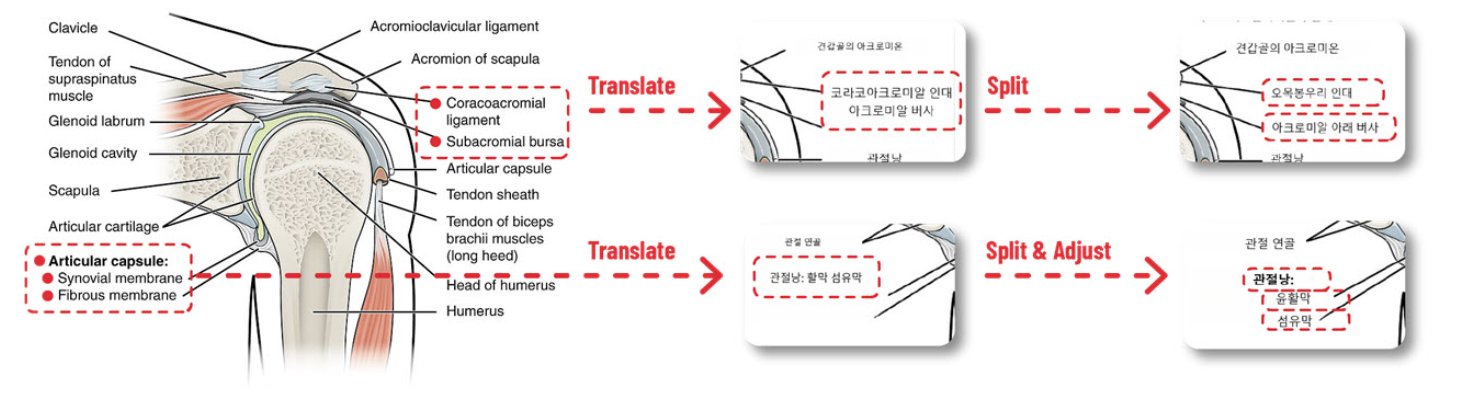
先決條件
-
可使用 Visual Paradigm Online 的 AI 圖像翻譯器。
-
一張包含文字的圖像(例如 JPG、PNG 或掃描的 PDF)以供翻譯。
-
對工具介面的基本熟悉,以便選擇和編輯文字區塊。
何時使用拆分合併文字功能
『拆分合併文字』功能在以下情境中非常實用:
-
錯誤合併:AI 將多個句子、短語或清單項目合併成單一區塊,導致難以個別閱讀或編輯。
-
結構問題:原始文字具有明確的換行或結構(例如清單、選單或段落),但翻譯後合併成單一區塊,破壞了版面配置。
-
格式需求:合併文字的不同部分需要不同的樣式、位置或對齊方式,這只有在拆分後才能實現。
逐步指南:拆分合併文字
步驟 1:上傳並翻譯圖像
-
導航至 Visual Paradigm Online 的 AI 圖像翻譯器。
-
點擊上傳按鈕或拖曳檔案來上傳您的圖像。支援的格式包括 JPG、PNG 和掃描的 PDF。
-
從超過 40 種可用選項中選擇目標語言(例如英文、西班牙文、中文)。
-
點擊『翻譯』按鈕以啟動 AI 處理,該過程利用 OCR 和圖像識別技術來偵測並翻譯圖像中的文字。
-
等待翻譯完成,翻譯後的文字將疊加在原始圖像上。
步驟 2:識別合併的文字區塊
-
仔細審查翻譯後的圖像,以識別任何錯誤合併的文字區塊。
-
尋找在單一區塊內跨越多個句子、短語或清單項目的文字。
-
檢查應根據原始版面分離的文字,例如選單項目、指南步驟或詩歌的行。
-
-
使用縮放和平移工具檢查細小或複雜的文字區域,確保不會漏掉任何合併的區塊。
步驟 3:選擇合併的文字區塊
-
點擊您想要拆分的文字區塊以進行選取。該工具可能支援多選(例如按住 Shift 或 Ctrl),但拆分時通常一次只處理一個區塊。
-
如果難以選擇該區塊,請調整縮放級別或使用選擇工具精確定位合併的文字。
步驟 4:拆分文字區塊
-
當文字區塊被突出顯示時,找到「拆分合併區塊」選項。這可能顯示為:
-
工具列上的按鈕,標示為「拆分」或「拆分合併區塊」。
-
上下文選單中的選項(可透過右鍵點擊所選區塊取得)。
-
-
點擊「拆分合併區塊」,將所選文字區塊分割成較小且獨立的區塊。
-
AI 將自動判斷邏輯上的分割點,例如句子邊界、換行或標點符號。在某些情況下,您也可以手動指定分割點。
-
重要注意事項:拆分後,AI 可能會分別重新翻譯每個新文字區塊,以確保準確性。請審查翻譯內容,確認其符合預期含義。
步驟 5:調整拆分後的文字區塊
-
將每個新文字區塊重新定位,使其與原始版面配置對齊。可手動拖曳區塊,或使用對齊工具以確保精確性。
-
如有需要,調整區塊大小以符合設計需求,並確保其不與其他元素重疊。
-
使用對齊選項(例如「左對齊」、「置中對齊」或「右對齊」)以維持整齊的外觀,特別適用於清單、圖表或圖示。
步驟 6:微調外觀
-
調整每個文字區塊的屬性,使其與原始設計相符:
-
字型樣式:選擇與影像美學相輔相成的字型(例如,現代設計使用無襯線字型,正式文件使用有襯線字型)。
-
字型大小:確保相同類型的文字保持一致(例如,正文字體為 12–14 點,標題為 16–20 點)。
-
顏色:選擇與背景形成良好對比的顏色,以確保可讀性。
-
-
套用額外的格式,例如粗體或斜體,以強調特定文字(例如標題使用粗體)。
-
確保拆分後的文字區塊仍保持內容的可讀性與流暢性,特別是針對結構化或說明性內容。
步驟 7:儲存與匯出
-
進行最後審查,確認所有文字區塊均已正確拆分、翻譯與格式化。
-
將您的工作儲存在 Visual Paradigm Online,以保留您的編輯內容。
-
以您偏好的格式(JPG、PNG 或 WebP)匯出最終影像,用於數位或印刷應用。
小技巧與最佳實務
-
經常預覽:拆分文字區塊後,預覽影像以確保變更符合原始設計的意圖,並維持可讀性。
-
驗證重新翻譯: 由於 AI 可能會重新翻譯已拆分的區塊,請檢查新翻譯的準確性和上下文。
-
使用對齊工具: 利用對齊功能,確保文字區塊整齊排列,特別是在圖表、選單或圖示等結構化設計中。
-
試用拆分功能: 若對拆分點不確定,可嘗試不同的配置,必要時使用「還原」功能撤銷變更。
-
分階段處理多語言圖片: 對於包含多種語言的圖片,一次僅針對一種語言進行翻譯和拆分,以避免混淆。
-
整理複雜專案: 對於包含多張圖片的大型專案,使用清晰的檔案名稱(例如「2025-06-24-menu-french.jpg」)以簡化編輯流程。
常見使用情境
-
多語言選單: 將合併的選單項目拆分,確保每道菜或類別都清晰分離。
-
教學材料: 將合併的步驟或指示拆分為獨立區塊,以提升指南或手冊的清晰度。
-
資訊圖表: 將圖表或圖示中的合併文字元素分離,以維持原有的結構。
-
詩句或名言: 將合併的文字行拆分,以保留原始的格式與節奏。
限制與注意事項
-
圖片品質: 低解析度圖片(低於 300 dpi)可能導致 OCR 錯誤,進而造成錯誤的合併或拆分。建議使用高品質圖片以獲得最佳效果。
-
複雜版面: 具有文字重疊或複雜設計的圖片,在拆分後可能需要更多手動調整。
-
重新翻譯的準確性: AI 對拆分區塊的重新翻譯偶爾可能產生錯誤,因此需要手動審核。
-
工具介面: 若「拆分合併區塊」選項未立即顯示,請檢查工具列、上下文選單或幫助文件以取得指引。
為什麼要使用拆分合併文字功能?
-
增強可讀性:拆分合併的文本可確保每個句子、短語或清單項目都清晰易讀。
-
設計完整性得以保留:它允許您調整版面以符合原始圖像的結構,保持其美學與功能目的。
-
提升可編輯性:分離文字區塊可讓您更容易為內容的不同部分應用個別的格式、樣式或定位。
主要功能摘要表
|
功能 |
描述 |
|---|---|
|
拆分合併的文字區塊 |
在邏輯點將單一文字區塊分割為較小且獨立的區塊。 |
|
重新翻譯 |
自動重新翻譯分割後的區塊,以確保準確性。 |
|
對齊工具 |
將分割後的區塊對齊至左、中或右,以實現結構化版面。 |
|
文字自訂 |
調整字型、大小、顏色和樣式,以符合原始設計。 |
|
還原變更 |
若拆分或編輯結果不理想,可還原原始文字。 |
|
匯出選項 |
以 JPG、PNG 或 WebP 格式儲存最終圖像。 |
結論
Visual Paradigm Online 的 AI 圖像翻譯器中的「拆分合併文字」功能,讓使用者能透過將錯誤合併的文字區塊拆分為更小、易於管理的單元,來優化翻譯後的圖像。透過遵循以下步驟——上傳圖像、識別合併區塊、拆分區塊並微調輸出結果,您即可創造出準確、易讀且視覺上吸引人的翻譯圖像。此功能對於多語言專案、教學材料以及版面完整性至關重要的結構化設計尤為重要。
如需最詳細且最新的操作說明,請參閱 Visual Paradigm Online 的官方文件,或瀏覽 Visual Paradigm 博客上的相關教學文章。