
介紹
Visual Paradigm Online 的 AI 圖像翻譯器是一款強大的工具,可讓使用者輕鬆地翻譯和優化圖像。其最突出的功能之一是能夠保存變更以供未來重新編輯。這確保所有修改都保持可編輯狀態,讓使用者無需從頭開始即可進一步優化。本教程將引導您高效地完成調整、匯出和重新編輯翻譯後圖像的過程。
步驟 1:訪問 AI 圖像翻譯器
- 打開您的瀏覽器:確保您有穩定的網路連接。
- 瀏覽至 Visual Paradigm Online:前往 Visual Paradigm Online 網站。
- 登入:如果您已有帳戶,請登入。若無,您可能需要建立帳戶。
- 存取 AI 圖像翻譯器:登入後,從儀表板或選單中找到 AI 圖像翻譯器工具。
步驟 2:上傳您的圖像
- 上傳圖像:點擊上傳按鈕,從您的裝置中選擇您想要翻譯的圖像。
- 等待處理:工具將處理圖像並為翻譯做好準備。
步驟 3:翻譯文字
- 選擇來源語言和目標語言:選擇圖像中文本的語言,以及您希望翻譯成的語言。
- 啟動翻譯:點擊翻譯按鈕。AI 將自動偵測並翻譯圖像中的文字。
步驟 4:調整與自訂翻譯後的圖像
- 選擇所有文字區塊:點擊「全部選擇」按鈕,以選取圖像中的所有文字區塊。
- 自訂對齊方式、字型大小與樣式:
- 使用對齊按鈕將文字區塊對齊至左側、右側或中央。
- 使用下拉式選單調整字型大小與樣式,以確保可讀性與視覺美感。
- 加粗並調整標題大小:
- 選擇標題文字區塊。
- 點擊粗體按鈕,讓標題更加突出。
- 透過拖曳角落或使用工具列中的調整大小選項來調整標題大小。
步驟 5:匯出圖片
- 檢視圖片:仔細檢視圖片,確保所有文字已正確翻譯,所有視覺元素均已適當調整。
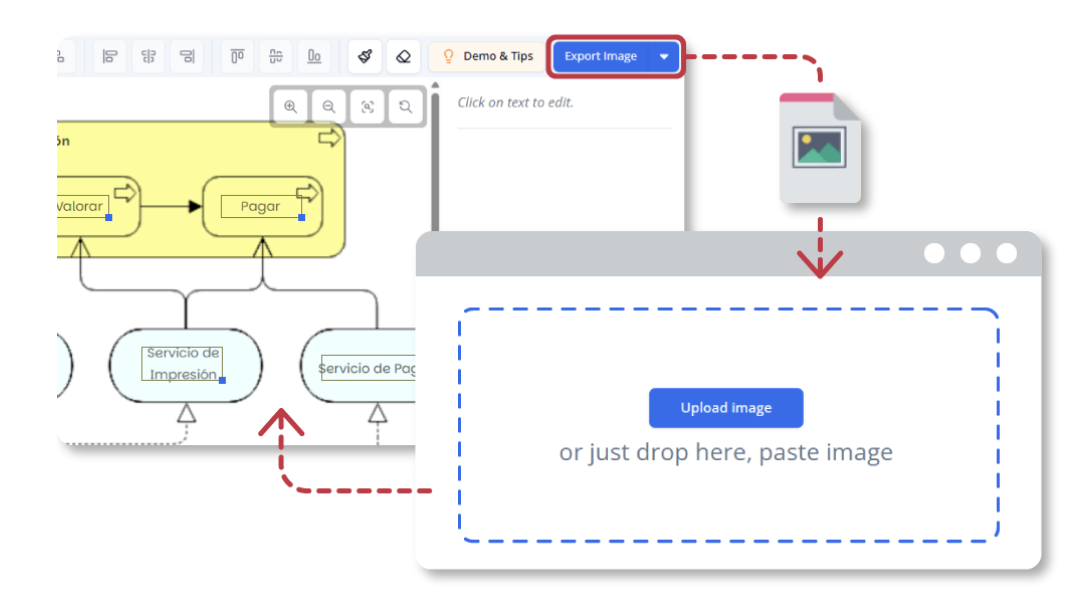
- 匯出圖片:當您對調整結果滿意後,點擊匯出按鈕,將翻譯後的圖片下載至您的裝置。
步驟 6:匯入下載的圖片以供未來再次編輯
- 開啟 AI 圖片翻譯工具:從儀表板或選單再次存取 AI 圖片翻譯工具。
- 上傳下載的圖片:點擊上傳按鈕,並從您的裝置中選擇下載的圖片。
- 自動跳轉至編輯器:翻譯工具將自動跳轉至編輯器,所有文字區塊與自訂設定均會保留翻譯前的狀態。
- 進行進一步調整:
- 選擇您想要編輯的文字區塊。
- 對文字、字型大小、樣式或對齊方式進行必要的修改。
- 依需要新增或移除文字區塊。
步驟 7:最終檢視與匯出
- 檢視圖片:仔細檢視圖片,確保所有變更均已正確套用,且圖片呈現符合預期。
- 匯出圖片:當您對最終調整結果滿意後,點擊匯出按鈕,將重新編輯的圖片下載至您的裝置。
儲存變更以供未來再次編輯的好處
- 資訊變更時更易更新:
- 若翻譯後的圖片包含經常變更的資訊——例如日期、價格、活動細節或產品描述——使用者只需更新文字,無需從頭重新製作整個翻譯。
- 不再遺失編輯內容或重做工作:
- 透過儲存變更的功能,使用者可隨時返回工作——無論是臨時的修正,還是分享翻譯圖像後收到的改進要求。無需重複先前的步驟,使工作流程更加高效。
- 適用於團隊與個人的彈性工作流程:
- 此功能對需要多人審查與調整翻譯的協作專案尤為有益。團隊成員可存取已儲存的檔案,進行必要的修正,並匯出最終圖像,而不會破壞現有的版面配置。
- 無需額外工具即可維持可編輯的原始檔案:
- 與需要分層原始檔案的傳統影像編輯軟體不同,此功能將所有翻譯資料保留在匯出的影像中。使用者無需額外工具即可後續編輯工作——所有功能皆內建於 AI 圖像翻譯工具中。
結論
Visual Paradigm Online 的 AI 圖像翻譯工具中的「儲存變更以供未來重新編輯」功能,是確保您的翻譯圖像持續可編輯且保持最新狀態的無價工具。透過本教程,您可有效調整、匯出並重新編輯圖像,節省時間並維持工作的一致性。此功能為個人與協作專案提供了所需的彈性與便利。