
はじめに
状態図、別名状態機械または状態チャート状態図はソフトウェア工学およびシステム設計における重要なツールです。オブジェクトやシステムの状態、およびイベントに応じた状態間の遷移を視覚的に表現します。Visual Paradigmは、状態図の作成と管理をサポートする強力なソフトウェアスイートであり、プロセスをスムーズにするための多様なツールと機能を提供しています。
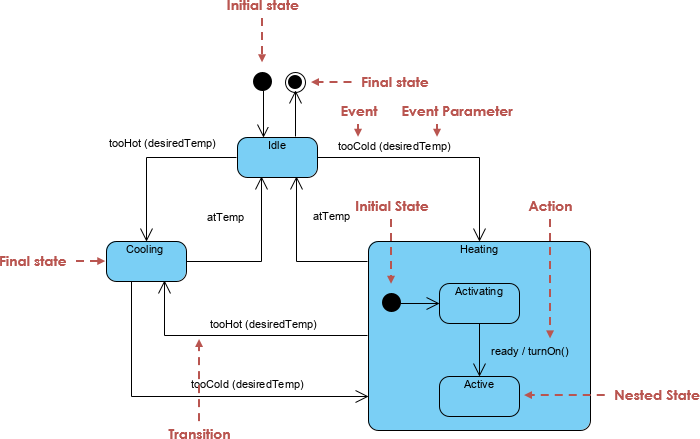
この包括的なガイドでは、Visual Paradigmにおいて状態図を作成する手順を紹介するとともに、重要な概念、基本要素、ヒント、テクニックを提供し、システムの挙動を効果的にモデル化するのに役立ちます。
状態図の主要な概念
状態
状態は、オブジェクトが存在する条件や状況を表します。状態図では、状態は丸みを帯びた長方形で表されます。各状態には、入力時の処理(エントリーアクション)、退出時の処理(エグジットアクション)、および内部遷移が設定できます。
遷移
遷移は、イベントに応じて一つの状態から別の状態への変化を表します。矢印で状態をつなぐ形で表現されます。遷移にはガード(条件)や関連するアクションを設定できます。
イベント
イベントは、状態間の遷移を引き起こす出来事です。外部イベント(例:ユーザー入力)または内部イベント(例:タイマーの期限切れ)のいずれかです。
アクション
アクションは、遷移中または状態内で実行される操作です。エントリーアクション(状態に入室する際に実行)、エグジットアクション(状態を退出する際に実行)、内部アクション(状態内で実行)のいずれかです。
初期状態と終了状態
初期状態は状態図の出発点であり、黒い実心円で表されます。終了状態は終点であり、同心円で表されます。
Visual Paradigmにおける状態図の基本要素
- 状態:丸みを帯びた長方形として表現される。
- 遷移:状態をつなぐ矢印として表現される。
- イベント:状態変更をトリガーする遷移上のラベル。
- アクション:遷移中または状態内で実行される操作。
- 初期状態:実心の黒い円で表される。
- 最終状態:同心円で表される。
Visual Paradigmで状態図を作成する手順
1. 新しいプロジェクトを作成する
- Visual Paradigmを開き、選択してくださいプロジェクト > 新規作成ツールバーから。
- プロジェクト名を入力してください(例:“私の状態図”)し、クリックしてください空のプロジェクトを作成.
2. 新しい状態図を作成する
- 選択してください図 > 新規作成ツールバーから。
- 新規図のウィンドウで、選択してください状態機械図を選択し、クリックしてください次へ.
- 図の名前を入力してください(例:“状態図”)し、クリックしてくださいOK.
3. 状態の追加
- クリックしてください状態図のツールバーにある「状態」ツールをクリックし、図のキャンバスをクリックして新しい状態を作成します。
- 状態の名前を入力してください(例:“アイドル”)し、押してください入力確認するには入力してください。
4. 遷移の定義
- クリックして遷移図のツールバーにあるツールをクリックし、元の状態をクリックしてください。
- 矢印を目的の状態にドラッグして、遷移を作成します。
- 遷移に、その発火を引き起こすイベント(例:「開始」)をラベル付けします。
5. 初期状態と終了状態の追加
- クリックして初期状態図のツールバーにあるツールをクリックし、図のキャンバスをクリックして初期状態を作成します。
- 初期状態を図の最初の状態に接続します。
- クリックして終了状態図のツールバーにあるツールをクリックし、図のキャンバスをクリックして終了状態を作成します。
- 終了状態を図内の適切な状態に接続します。
6. アクションとガードの定義
- 遷移を右クリックし、選択してください仕様ポップアップメニューから。
- 遷移のイベント、ガード(条件)、およびアクションを入力します。
- 必要に応じて、他の遷移についても繰り返します。
7. 確認と改善
- システムの動作を正確に表しているか確認するために、状態図を確認してください。
- 明確さと正確さを確保するために、必要に応じて調整を行います。
状態図作成のヒントとテクニック
- シンプルから始めるシンプルな状態図から始め、必要に応じて段階的に複雑さを加えていきましょう。
- 説明的な名前を使用する:状態、イベント、アクションには明確で説明的な名前を付けることで、理解を深めます。
- 仮定の記録:状態図に明示的に表されていない仮定やビジネスルールを記録してください。
- ステークホルダーと協力する:ステークホルダーと協力して、状態図が彼らの要件を正確に反映していることを確認します。
- サブ状態の使用:複雑なシステムでは、状態をより小さな、管理しやすい部分に分解するためにサブ状態を使用します。
例:暖房・冷房システムの状態図
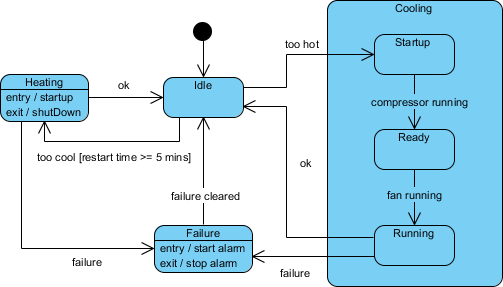
Visual Paradigmによって作成された状態機械図を分解し、解釈しましょう。この図は、おそらくHVAC(暖房・換気・空調)システムである暖房・冷房システムの動作をモデル化しているようです。
この状態機械図は、温度条件に基づいて暖房モードと冷房モードの切り替えが可能なHVACシステムの動作をモデル化しています。システムは「アイドル」状態から開始し、温度のしきい値に基づいて「暖房」または「冷房」状態に遷移します。「冷房」状態には、コンプレッサとファンの起動手順を表すサブ状態があります。「故障」状態は、運転中に発生するあらゆる障害を処理し、アラームを発信し、故障を解消してから「アイドル」状態に戻る必要があります。
この図はHVACシステムのさまざまな状態と遷移を効果的に捉えており、さまざまな条件下でのシステムの動作を明確な視覚的表現として提供しています。これにより、システムの動作を理解し、伝えることが容易になり、必要な仕様を満たし、障害を適切に処理することを保証します。
状態
-
アイドル:
- 説明:システムが積極的に暖房や冷房を行っていない初期状態です。暖房または冷房プロセスを開始するトリガーを待機しています。
- 遷移:
- 暖房へ:システムが「あまりに冷たい」(温度が一定のしきい値を下回る)かつ再起動時間が5分以上の場合、「暖房」状態に遷移します。
- 冷房へ:システムが「あまりに熱い」(温度が一定のしきい値を上回る)場合、「冷房」状態に遷移します。
- 故障へ:障害が発生した場合、「故障」状態に遷移します。
-
暖房:
- 説明:この状態は、システムが環境を積極的に暖房していることを表します。
- エントリーアクション:
起動 - 終了アクション:
停止 - 遷移:
- アイドル状態へ: システムが「正常」(温度が所定の範囲内)である場合、アイドル状態に戻る。
-
冷却:
- サブ状態:
- 起動:
- 説明: この状態は、コンプレッサが起動している冷却プロセスの初期段階を表す。
- 遷移:
- 準備完了状態へ: コンプレッサが正常に稼働している場合、準備完了状態へ遷移する。
- 故障状態へ: 故障が発生した場合、故障状態へ遷移する。
- 準備完了:
- 説明: この状態は、コンプレッサが起動した後にファンを起動できる状態を表す。
- 遷移:
- 稼働状態へ: ファンが稼働している場合、稼働状態へ遷移する。
- 失敗状態へ: 故障が発生した場合、”失敗”状態に遷移する。
- 稼働中:
- 説明: この状態は、コンプレッサとファンの両方が稼働している状態で、システムが環境を積極的に冷却していることを表す。
- 遷移:
- アイドル状態へ: システムが”正常”(温度が所定の範囲内)の場合、再び”アイドル”状態に遷移する。
- 失敗状態へ: 故障が発生した場合、”失敗”状態に遷移する。
- 起動:
- サブ状態:
-
失敗:
- 説明: この状態は、システム内の故障状態を表す。
- 進入アクション:
アラームを開始 - 退出アクション:
アラームを停止 - 遷移:
- アイドル状態へ: 故障が解消された場合、再び”アイドル”状態に遷移する。
遷移とイベント
-
温度が高すぎる:
- イベント:温度が所定のしきい値を超えると、「アイドル」状態から「冷却」状態への遷移をトリガーする。
-
冷えすぎ [再起動時間 >= 5分]:
- イベント:温度が所定のしきい値を下回り、かつ再起動時間が5分以上である場合、「アイドル」状態から「加熱」状態への遷移をトリガーする。
-
正常:
- イベント:温度が所定の範囲内にある場合、「加熱」または「冷却」状態から「アイドル」状態への遷移をトリガーする。
-
障害:
- イベント:障害が発生した場合、任意の状態から「障害」状態への遷移をトリガーする。
-
障害が解消:
- イベント:障害が解消された場合、「障害」状態から「アイドル」状態への遷移をトリガーする。
結論
Visual Paradigmで状態図を作成することは、システムの動作をモデル化する上で重要なステップであり、システムの状態と遷移を効果的に理解し、伝えるのに役立ちます。このガイドで示された手順に従い、提供されたヒントや例を活用することで、システム設計プロセスの堅固な基盤となる状態図を効果的に作成できます。
参考情報 – Visual Paradigm – 状態機械図
-
- Visual Paradigm – 状態機械図:このページでは、状態機械図の概要、目的、およびシステム設計における使用方法について説明しています。
-
Visual Paradigm – 状態図の作成
- Visual Paradigm – 状態図の作成:Visual Paradigmで状態図を作成するプロセスを、ステップバイステップの説明と例を交えてガイドするチュートリアル。
-
Visual Paradigm – 状態図ガイド
- Visual Paradigm – 状態図ガイド:Visual Paradigmで状態図を作成するための概念、主要な要素、およびベストプラクティスを網羅した包括的なガイド。
-
Visual Paradigm – 状態図の例
- Visual Paradigm – 状態図の例: このページでは、Visual Paradigm を使用して作成された状態図の例を紹介しており、さまざまな使用事例やシナリオを示しています。
-
Visual Paradigm – 状態機械図の機能
- Visual Paradigm – 状態機械図の機能: Visual Paradigm が状態機械図の作成および管理に使用できる機能と能力の概要
これらの参考資料は、Visual Paradigm を使用した状態機械図の作成方法やベストプラクティスについて包括的な概要を提供しています。システム設計プロジェクトにおいて状態図を理解し、効果的に活用したい人にとって貴重なリソースです。