
Pendahuluan
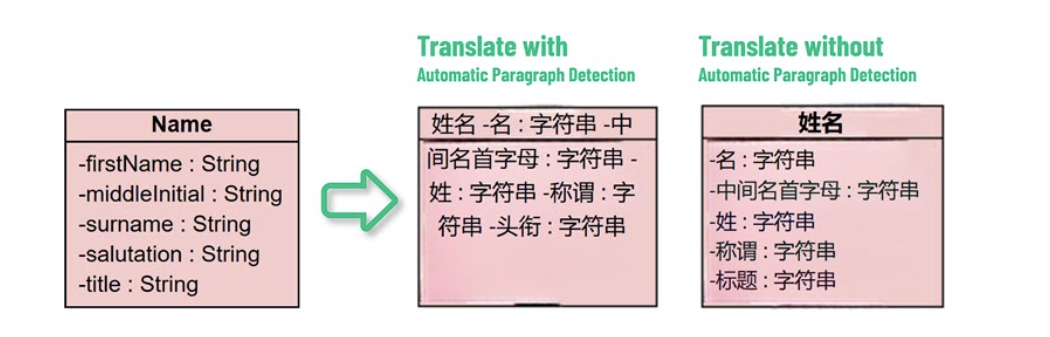
Visual Paradigm’s AI Image Translator adalah alat canggih yang menerjemahkan teks dalam gambar sambil mempertahankan tata letak dan desain aslinya. Aspek penting dalam terjemahan gambar adalah membedakan secara akurat antara paragraf multi-baris dan elemen teks terpisah, seperti label, judul, atau anotasi. Salah memahami hal ini dapat menyebabkan kesalahan terjemahan, terutama pada gambar kompleks seperti diagram teknis, label produk, atau visual pendidikan. Tutorial ini memberikan panduan rinci tentang penggunaan fitur “Gabung” dan “Pisah” alat ini untuk mengelola teks multi-baris secara efektif, memastikan terjemahan yang akurat dan sesuai konteks.
Prasyarat
-
Akses ke Visual Paradigm Online AI Image Translator (AI Image Translator).
-
Gambar yang berisi teks, lebih disukai dengan paragraf multi-baris atau elemen teks terpisah.
-
Kemampuan dasar dalam menggunakan alat berbasis web untuk mengunggah dan mengedit gambar.
Panduan Langkah demi Langkah
Langkah 1: Unggah Gambar Anda
-
Navigasi ke Visual Paradigm Online AI Image Translator di AI Image Translator.
-
Klik tombol “Unggah Gambar” dan pilih file gambar (misalnya JPG, PNG, WEBP, BMP) dari perangkat Anda.
-
Pastikan teks dalam gambar jelas dan mudah dibaca untuk deteksi optimal.
Langkah 2: Lakukan Terjemahan Awal
-
Setelah diunggah, alat ini menggunakan pengenalan citra berbasis AI dan Optical Character Recognition (OCR) untuk mendeteksi teks dalam gambar.
-
Pilih bahasa tujuan (alat ini mendukung lebih dari 40 bahasa).
-
AI akan menghasilkan terjemahan awal, membagi teks menjadi blok yang dapat diedit berdasarkan interpretasi tata letaknya.
Langkah 3: Tinjau Blok Teks yang Diterjemahkan
-
Setelah terjemahan, alat ini menampilkan teks sebagai blok yang dapat diedit yang di atas gambar.
-
Periksa blok-blok ini untuk mengidentifikasi kemungkinan kesalahan interpretasi:
-
Paragraf multi-baris dipisah secara salah: Misalnya, bait puisi dapat dianggap sebagai baris terpisah, sehingga kehilangan makna kontekstual.
-
Teks terpisah digabung secara salah: Misalnya, label produk “Nama” dan “Harga” dapat digabung menjadi satu blok, menyebabkan kesalahan terjemahan.
-
Langkah 4: Gunakan Fitur “Gabung” dan “Pisah”
AI Image Translator menyediakan dua fitur utama untuk memperbaiki kesalahan interpretasi blok teks:
Menggabungkan Blok Teks
-
Tujuan: Menggabungkan beberapa baris menjadi satu blok untuk mempertahankan konteks, seperti dalam puisi, kutipan, atau deskripsi multi-baris.
-
Langkah-langkah:
-
Identifikasi blok teks yang harus membentuk satu paragraf.
-
Pilih blok-blok ini (kemungkinan dengan mengklik atau menyeret di antarmuka alat).
-
Temukan opsi “Gabungkan” (diharapkan berupa tombol atau item menu) dan aktifkan.
-
Blok yang dipilih akan digabung menjadi satu blok teks, siap untuk diterjemahkan kembali jika diperlukan.
-
-
Contoh:
-
Kutipan puitis seperti “Harapan adalah hal yang berbulu / Yang bertengger di dalam jiwa” mungkin awalnya terbagi menjadi dua blok. Menggabungkannya memastikan terjemahan menangkap makna keseluruhan puisi.
-
Memisahkan Blok Teks
-
Tujuan: Pisahkan blok yang digabung menjadi bagian-bagian terpisah untuk terjemahan yang akurat dari elemen-elemen yang berbeda, seperti label atau judul.
-
Langkah-langkah:
-
Identifikasi blok teks yang berisi beberapa elemen yang berbeda.
-
Pilih blok tersebut (kemungkinan dengan mengklik pada blok tersebut).
-
Temukan opsi “Pisahkan” (diharapkan berupa tombol atau item menu) dan aktifkan.
-
Blok akan terbagi menjadi bagian-bagian terpisah, masing-masing dapat diedit dan diterjemahkan secara independen.
-
-
Contoh:
-
Label produk dengan “Nama Produk: Widget / Harga: $10” yang digabung menjadi satu blok dapat dipisahkan untuk memastikan “Nama Produk” dan “Harga” diterjemahkan secara terpisah.
-
Langkah 5: Sunting dan Sesuaikan Teks Terjemahan
-
Setelah menyesuaikan blok teks, sunting konten terjemahan langsung di dalam gambar:
-
Ubah teks untuk menyempurnakan terjemahan atau menyesuaikan dengan nada dan tujuan Anda.
-
Sesuaikan gaya font, ukuran, warna, perataan, dan posisi agar sesuai dengan desain aslinya.
-
-
Gunakan antarmuka penyunting alat untuk memastikan teks terintegrasi secara mulus dengan tata letak gambar.
Langkah 6: Ekspor Gambar Terjemahan
-
Setelah puas dengan terjemahan dan suntingan, klik opsi ekspor.
-
Pilih format yang diinginkan (misalnya, JPG, PNG, WEBP, BMP) untuk hasil berkualitas tinggi.
-
Unduh gambar terjemahan untuk digunakan dalam presentasi, dokumen, atau aplikasi lainnya.
Ringkasan Fitur
Tabel berikut merangkum fitur “Gabungkan” dan “Pisahkan”:
|
Fitur |
Deskripsi |
Contoh Kasus Penggunaan |
|---|---|---|
|
Gabungkan Blok Teks |
Gabungkan beberapa baris menjadi satu blok untuk re-terjemahan agar mempertahankan konteks |
Menggabungkan baris-baris puitis seperti “Harapan adalah hal yang berbulu” |
|
Pisahkan Blok Teks |
Pisahkan blok yang digabung menjadi bagian-bagian terpisah untuk re-terjemahan yang akurat |
Memisahkan label yang digabung secara keliru seperti “Nama” dan “Harga” |
Kiat Tambahan
-
Pemilihan Bahasa: Pilih bahasa sumber jika diketahui untuk meningkatkan akurasi terjemahan. Alat ini mendukung lebih dari 40 bahasa dengan pencocokan font otomatis untuk banyak bahasa.
-
Kualitas Gambar: Gambar beresolusi tinggi dengan teks yang jelas menghasilkan hasil OCR yang lebih baik. Tingkatkan gambar yang dipindai jika diperlukan.
-
Re-terjemahan: Jika terjemahan awal tidak akurat, sesuaikan blok teks dan terjemahkan kembali untuk meningkatkan hasil.
-
Aplikasi:
-
Diagram Teknis: Ideal untuk menerjemahkan UML, BPMN, atau bagan alir, mempertahankan istilah teknis dan tata letak.
-
Bahan Pembelajaran: Sempurna untuk menerjemahkan kutipan atau anotasi multi-baris dalam bahan pembelajaran.
-
Label Produk: Memastikan terjemahan yang akurat untuk kemasan, sesuai dengan peraturan internasional.
-
-
Pemrosesan Massal: Untuk proyek besar, alat ini mendukung penerjemahan beberapa gambar sekaligus, mempermudah alur kerja.
Keterbatasan dan Pertimbangan
-
Detail Antarmuka: Langkah-langkah tepat untuk mengakses fitur “Gabung” dan “Pisah” dapat bervariasi, karena tidak sepenuhnya dijelaskan dalam sumber yang tersedia. Pengguna mungkin perlu menjelajahi antarmuka alat atau mengacu pada dokumentasi resmi Visual Paradigm.
-
Tata Letak yang Kompleks: Meskipun dioptimalkan untuk konten digital terstruktur, alat ini mungkin memerlukan penyesuaian manual untuk font yang sangat bergaya atau tata letak yang kompleks.
-
Verifikasi: Selalu verifikasi terjemahan, terutama untuk konten teknis atau hukum, untuk memastikan akurasi.
Kesimpulan
AI Image Translator dari Visual Paradigm memungkinkan pengguna mengelola paragraf multi-baris dan elemen teks terpisah dengan presisi, berkat fitur “Gabung” dan “Pisah”-nya. Dengan mengikuti tutorial ini, Anda dapat memastikan terjemahan yang akurat yang mempertahankan konteks dan tata letak, menjadikan alat ini tak ternilai bagi profesional, pendidik, dan desainer yang bekerja dengan gambar multibahasa. Untuk pengalaman langsung, kunjungi AI Image Translator dan jelajahi kemampuannya.
Referensi
- Halaman resmi Visual Paradigm Online AI Image Translator
- Situs utama Visual Paradigm Online Productivity Suite
- Artikel berita Visual Paradigm tentang peluncuran AI Image Translator
- Halaman aplikasi Visual Paradigm Image Translator
- Posting blog Cybermedian tentang pengalaman pengguna AI Image Translator
- Halaman demo tampilan Visual Paradigm AI Image Translator
- Tutorial blog Visual Paradigm tentang menerjemahkan gambar yang dipindai
- Tutorial Visualize AI tentang menggunakan AI Image Translator
- Posting blog Visual Paradigm tentang mengedit teks yang diterjemahkan