
Introduction
Diagrammes d’état, également connus sous le nom demachines à états ou diagrammes d’état, sont des outils essentiels en génie logiciel et en conception de systèmes. Ils représentent visuellement les états d’un objet ou d’un système ainsi que les transitions entre ces états en réponse à des événements. Visual Paradigm est une suite logicielle puissante qui prend en charge la création et la gestion des diagrammes d’état, offrant une gamme d’outils et de fonctionnalités pour simplifier le processus.
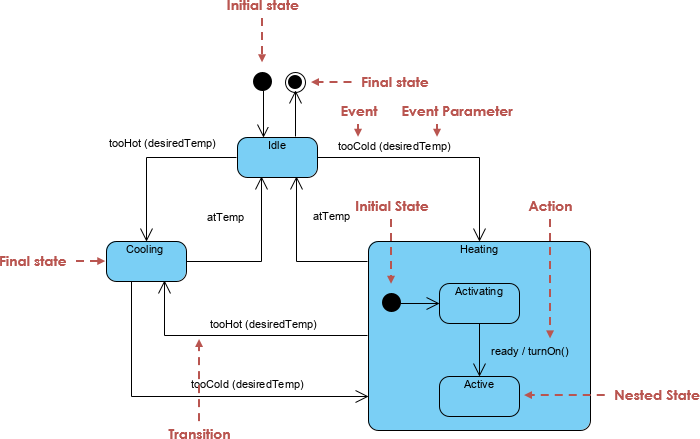
Ce guide complet vous guidera à travers les étapes de création de diagrammes d’état dansVisual Paradigm, ainsi que des concepts clés, des éléments fondamentaux, des conseils et astuces pour vous aider à modéliser efficacement le comportement de vos systèmes.
Concepts clés dans les diagrammes d’état
États
Un état représente un état ou une situation dans laquelle un objet se trouve. Les états sont représentés par des rectangles arrondis dans les diagrammes d’état. Chaque état peut comporter des actions d’entrée, des actions de sortie et des transitions internes.
Transitions
Les transitions représentent le passage d’un état à un autre en réponse à un événement. Elles sont représentées par des flèches reliant les états. Les transitions peuvent comporter des gardes (conditions) et des actions associées.
Événements
Les événements sont des occurrences qui déclenchent des transitions entre états. Ils peuvent être externes (par exemple, entrée utilisateur) ou internes (par exemple, expiration d’un minuteur).
Actions
Les actions sont des opérations effectuées lors d’une transition ou à l’intérieur d’un état. Elles peuvent être des actions d’entrée (effectuées lors de l’entrée dans un état), des actions de sortie (effectuées lors de la sortie d’un état) ou des actions internes (effectuées à l’intérieur d’un état).
États initial et final
L’état initial est le point de départ du diagramme d’état, représenté par un cercle noir plein. L’état final est le point d’arrivée, représenté par un cercle concentrique.
Éléments fondamentaux des diagrammes d’état dans Visual Paradigm
- États: Représentés par des rectangles arrondis.
- Transitions: Représentés par des flèches reliant les états.
- Événements: Étiquettes sur les transitions qui déclenchent les changements d’état.
- Actions: Opérations effectuées pendant les transitions ou à l’intérieur des états.
- État initial: Représenté par un cercle noir plein.
- État final: Représenté par un cercle concentrique.
Étapes pour créer un diagramme d’état dans Visual Paradigm
1. Créer un nouveau projet
- Ouvrez Visual Paradigm et sélectionnezProjet > Nouveau depuis la barre d’outils.
- Saisissez un nom de projet (par exemple, « Mon diagramme d’état ») et cliquez surCréer un projet vide.
2. Créer un nouveau diagramme d’état
- SélectionnezDiagramme > Nouveau depuis la barre d’outils.
- Dans la fenêtre Nouveau diagramme, sélectionnezDiagramme d’état machine et cliquez surSuivant.
- Nommez votre diagramme (par exemple, « Diagramme d’état ») et cliquez surOK.
3. Ajouter des états
- Cliquez sur leÉtat outil dans la barre d’outils du diagramme et cliquez sur le canevas du diagramme pour créer un nouvel état.
- Nommez l’état (par exemple, « Inactif ») et appuyez surEntrer pour confirmer.
4. Définir les transitions
- Cliquez sur le Transition outil dans la barre d’outils du diagramme et cliquez sur l’état source.
- Faites glisser la flèche vers l’état cible pour créer une transition.
- Nommez la transition avec l’événement qui la déclenche (par exemple, « Démarrer »).
5. Ajouter les états initial et final
- Cliquez sur le État initial outil dans la barre d’outils du diagramme et cliquez sur le canevas du diagramme pour créer l’état initial.
- Connectez l’état initial au premier état de votre diagramme.
- Cliquez sur le État final outil dans la barre d’outils du diagramme et cliquez sur le canevas du diagramme pour créer l’état final.
- Connectez l’état final à l’état approprié de votre diagramme.
6. Définir les actions et les gardes
- Cliquez avec le bouton droit sur une transition et sélectionnez Spécification dans le menu contextuel.
- Saisissez l’événement, la garde (condition) et l’action pour la transition.
- Répétez pour les autres transitions selon les besoins.
7. Examiner et affiner
- Examinez votre diagramme d’états pour vous assurer qu’il représente fidèlement le comportement de votre système.
- Apportez les ajustements nécessaires pour assurer clarté et précision.
Conseils et astuces pour créer des diagrammes d’états
- Commencez par le simple: Commencez par un diagramme d’états simple et ajoutez progressivement la complexité selon les besoins.
- Utilisez des noms descriptifs: Utilisez des noms clairs et descriptifs pour les états, les événements et les actions afin d’améliorer la compréhension.
- Documenter les hypothèses: Documentez toutes hypothèses ou règles métier qui ne sont pas explicitement représentées dans le diagramme d’état.
- Collaborer avec les parties prenantes: Impliquez les parties prenantes pour vous assurer que le diagramme d’état représente fidèlement leurs exigences.
- Utiliser les sous-états: Pour les systèmes complexes, utilisez les sous-états pour diviser les états en parties plus petites et plus gérables.
Exemple : Diagramme d’état pour un système de chauffage et de climatisation
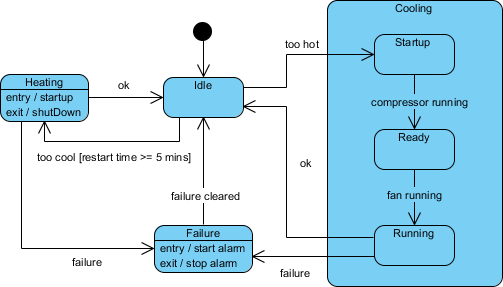
Examinons et interprétons le diagramme de machine à états créé par Visual Paradigm. Ce diagramme semble modéliser le comportement d’un système de chauffage et de climatisation, probablement un système de CVC (chauffage, ventilation et conditionnement d’air).
Ce diagramme de machine à états modélise le comportement d’un système CVC pouvant passer en mode chauffage ou en mode climatisation selon les conditions de température. Le système commence dans l’état « Inactif » et passe soit à l’état « Chauffage », soit à l’état « Climatisation » selon des seuils de température. L’état « Climatisation » possède des sous-états représentant la séquence de démarrage du compresseur et du ventilateur. L’état « Défaillance » gère toute défaillance survenue pendant le fonctionnement, déclenchant une alarme et exigeant que la défaillance soit résolue avant de revenir à l’état « Inactif ».
Le diagramme capture efficacement les différents états et transitions du système CVC, offrant une représentation visuelle claire de son comportement dans diverses conditions. Cela facilite la compréhension et la communication du fonctionnement du système, en veillant à ce qu’il respecte les spécifications requises et gère correctement les défaillances.
États
-
Inactif:
- Description: C’est l’état initial où le système ne chauffe ni ne climatise activement. Il attend un déclencheur pour commencer soit le processus de chauffage, soit celui de climatisation.
- Transitions:
- vers Chauffage: Si le système est « trop froid » (température inférieure à un seuil donné) et que le temps de redémarrage est supérieur à 5 minutes, il passe à l’état « Chauffage ».
- vers Climatisation: Si le système est « trop chaud » (température supérieure à un seuil donné), il passe à l’état « Climatisation ».
- vers Défaillance: Si une défaillance survient, il passe à l’état « Défaillance ».
-
Chauffage:
- Description: Cet état représente le système en train de chauffer activement l’environnement.
- Action d’entrée:
démarrage - Action de sortie:
arrêt - Transitions:
- vers Inactif: Si le système est « ok » (température dans la plage souhaitée), il revient à l’état « Inactif ».
-
Refroidissement:
- Sous-états:
- Démarrage:
- Description: Cet état représente la phase initiale du processus de refroidissement où le compresseur démarre.
- Transitions:
- vers Prêt: Si le compresseur fonctionne correctement, il passe à l’état « Prêt ».
- vers Défaillance: Si une défaillance survient, il passe à l’état « Défaillance ».
- Prêt:
- Description: Cet état représente le système prêt à démarrer le ventilateur après le démarrage du compresseur.
- Transitions:
- vers En marche: Si le ventilateur fonctionne, il passe à l’état « En marche ».
- vers l’Échec: Si une erreur se produit, il passe à l’état « Échec ».
- En cours:
- Description: Cet état représente le système qui refroidit activement l’environnement avec le compresseur et le ventilateur en marche.
- Transitions:
- vers l’Inactivité: Si le système est « OK » (température dans la plage souhaitée), il revient à l’état « Inactivité ».
- vers l’Échec: Si une erreur se produit, il passe à l’état « Échec ».
- Démarrage:
- Sous-états:
-
Échec:
- Description: Cet état représente une condition d’erreur dans le système.
- Action d’entrée:
démarrer l'alarme - Action de sortie:
arrêter l'alarme - Transitions:
- vers l’Inactivité: Si l’erreur est résolue, il revient à l’état « Inactivité ».
Transitions et événements
-
trop chaud:
- Événement: Déclenche la transition de l’état « Inactif » à l’état « Refroidissement » lorsque la température est supérieure au seuil souhaité.
-
trop froid [temps de redémarrage >= 5 min]:
- Événement: Déclenche la transition de l’état « Inactif » à l’état « Chauffage » lorsque la température est inférieure au seuil souhaité et que le temps de redémarrage est supérieur ou égal à 5 minutes.
-
ok:
- Événement: Déclenche la transition de l’état « Chauffage » ou « Refroidissement » de retour à l’état « Inactif » lorsque la température est dans la plage souhaitée.
-
panne:
- Événement: Déclenche la transition à l’état « Panne » depuis n’importe quel état lorsqu’une panne se produit.
-
panne résolue:
- Événement: Déclenche la transition de l’état « Panne » de retour à l’état « Inactif » lorsque la panne est résolue.
Conclusion
La création de diagrammes d’états dans Visual Paradigm est une étape cruciale dans la modélisation du comportement des systèmes, vous aidant à comprendre et à communiquer efficacement les états et les transitions de votre système. En suivant les étapes décrites dans ce guide et en utilisant les conseils et exemples fournis, vous pouvez créer efficacement des diagrammes d’états qui constituent une base solide pour votre processus de conception de système.
Référence – Visual Paradigm – Diagramme d’état-machine
-
- Visual Paradigm – Diagramme d’état-machine: Cette page présente une vue d’ensemble des diagrammes d’état-machine, leur objectif et leur utilisation dans la conception de systèmes.
-
Visual Paradigm – Création de diagrammes d’états
- Visual Paradigm – Création de diagrammes d’états: Un tutoriel qui guide les utilisateurs dans le processus de création de diagrammes d’états dans Visual Paradigm, incluant des instructions étape par étape et des exemples.
-
Visual Paradigm – Guide des diagrammes d’états
- Visual Paradigm – Guide des diagrammes d’états: Un guide complet qui couvre les concepts, les éléments fondamentaux et les meilleures pratiques pour créer des diagrammes d’états dans Visual Paradigm.
-
Visual Paradigm – Exemples de diagrammes d’états
- Visual Paradigm – Exemples de diagrammes d’état: Cette page fournit des exemples de diagrammes d’état créés à l’aide de Visual Paradigm, illustrant divers cas d’utilisation et scénarios.
-
Visual Paradigm – Fonctionnalités des diagrammes de machines d’état
- Visual Paradigm – Fonctionnalités des diagrammes de machines d’état: Un aperçu des fonctionnalités et capacités de Visual Paradigm pour la création et la gestion des diagrammes de machines d’état
Ces références offrent une vue d’ensemble complète des diagrammes de machines d’état, de leur création et des meilleures pratiques avec Visual Paradigm. Elles constituent des ressources précieuses pour quiconque souhaite comprendre et utiliser efficacement les diagrammes d’état dans ses projets de conception de systèmes.